웹 개발을 하다 보면 메뉴 바가 접혔을 때 사용할 아이콘
또는 무언가를 넘길 때 사용할 화살표 아이콘 등
아이콘을 사용할 일들이 생깁니다.
많은 사이트들이 무료로 아이콘을 제공해줍니다.
오늘은 그중 Boxicons를 사용해 봅시다.
Boxicons : Premium web friendly icons for free
Boxicons is a free collection of carefully crafted open source icons. Each icon is designed on a 24px grid with the material guidelines
boxicons.com
STEP 1
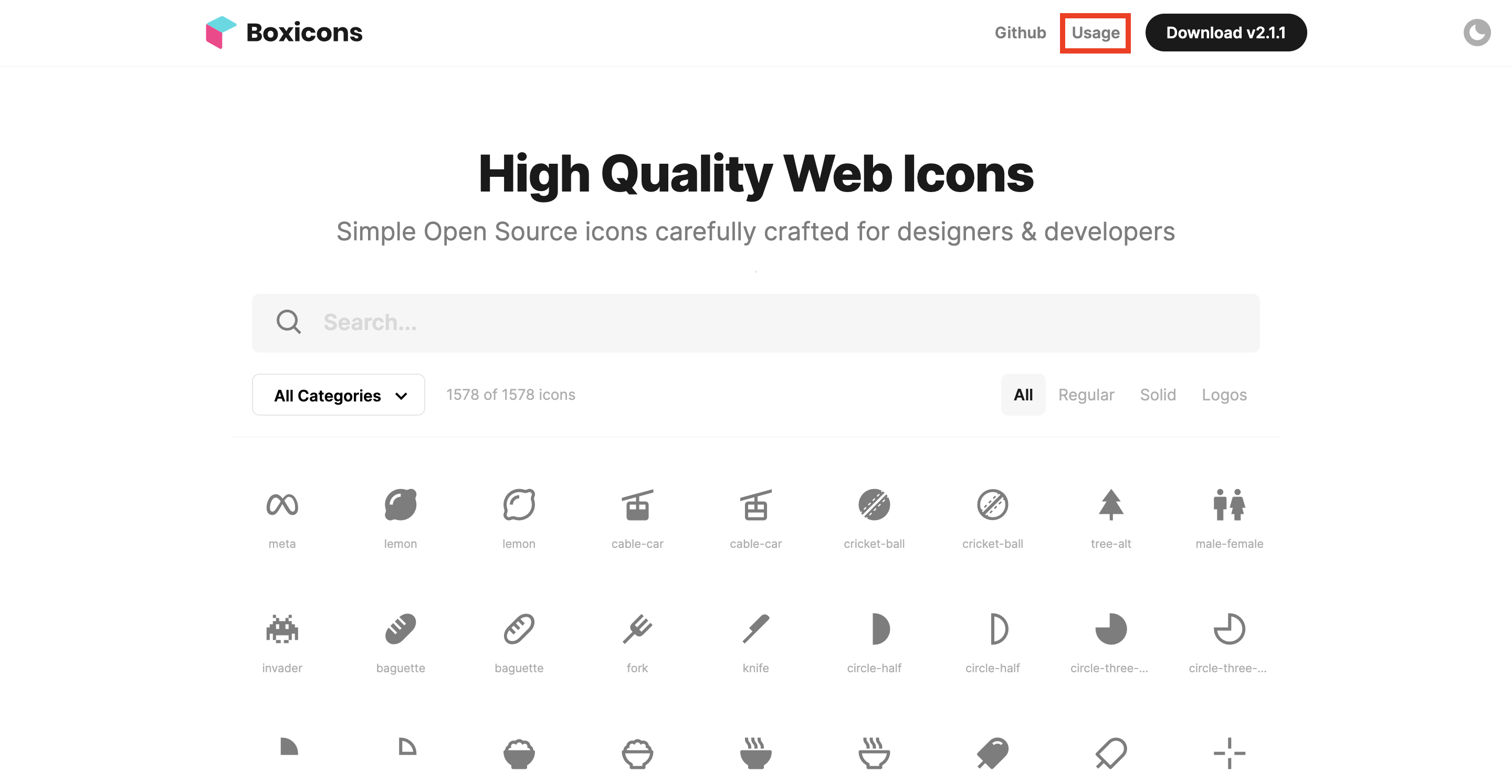
위에 제공된 링크로 들어가서 "Usage"를 눌러주세요.
STEP 2
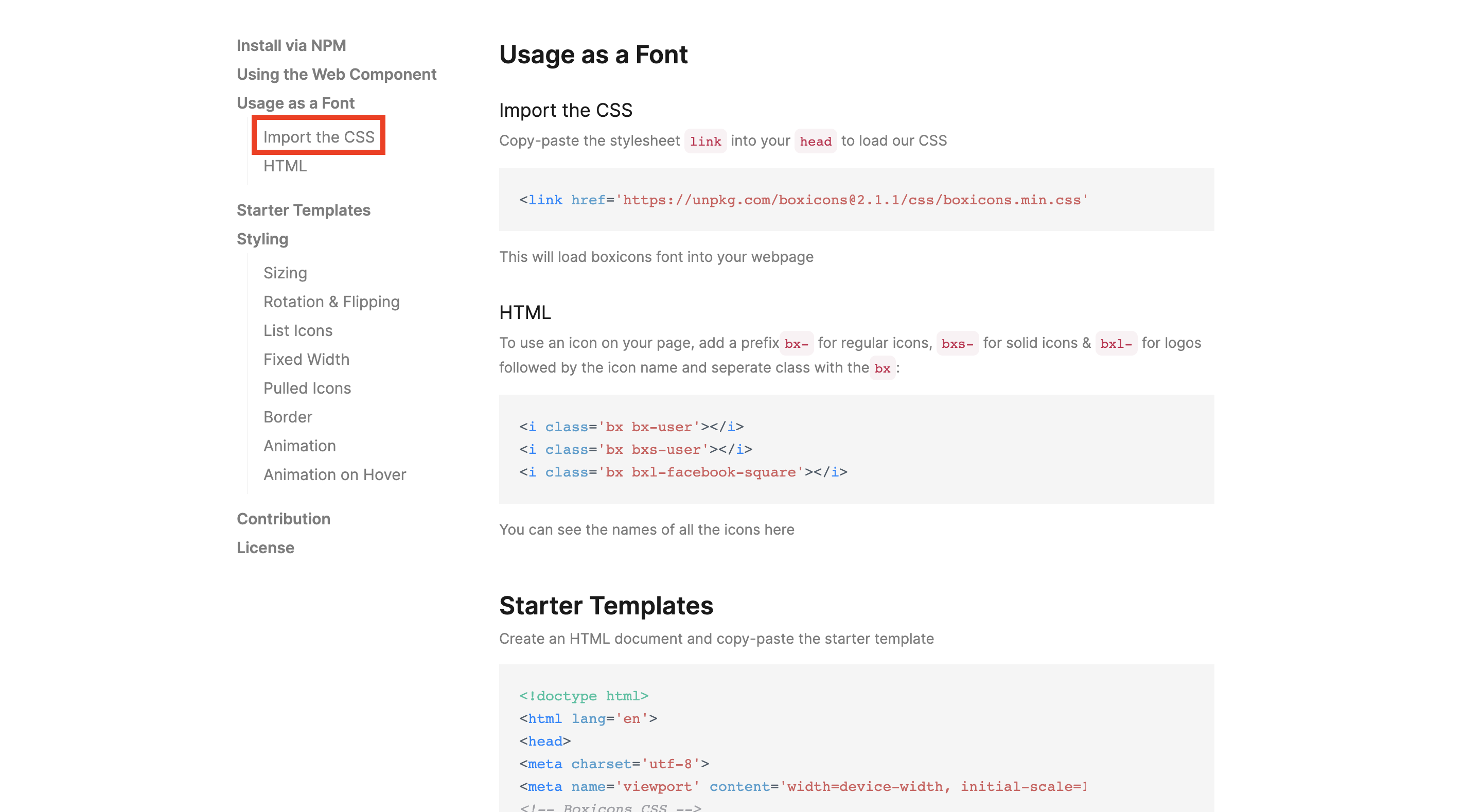
왼쪽에 "Import the CSS"를 선택해주세요.
STEP 3
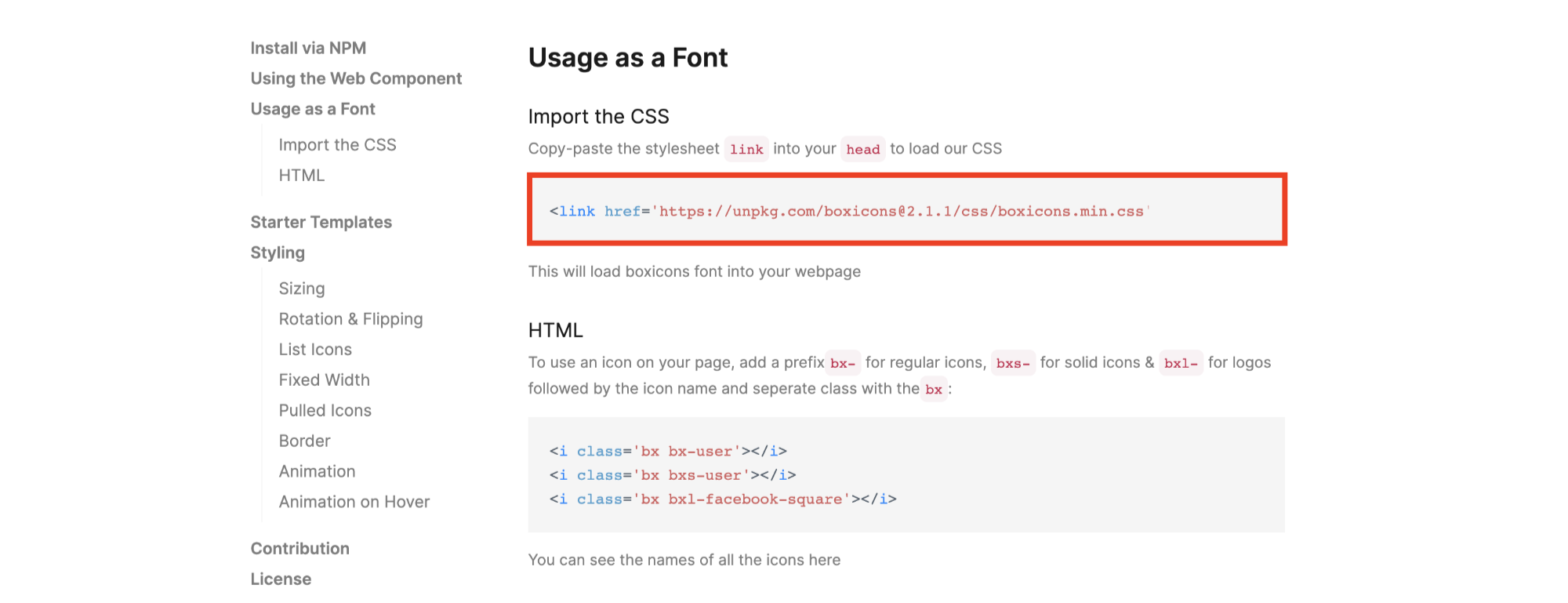
빨간 박스의 link를 복사해서 본인 프로젝트의 html 안에 적어 주세요.
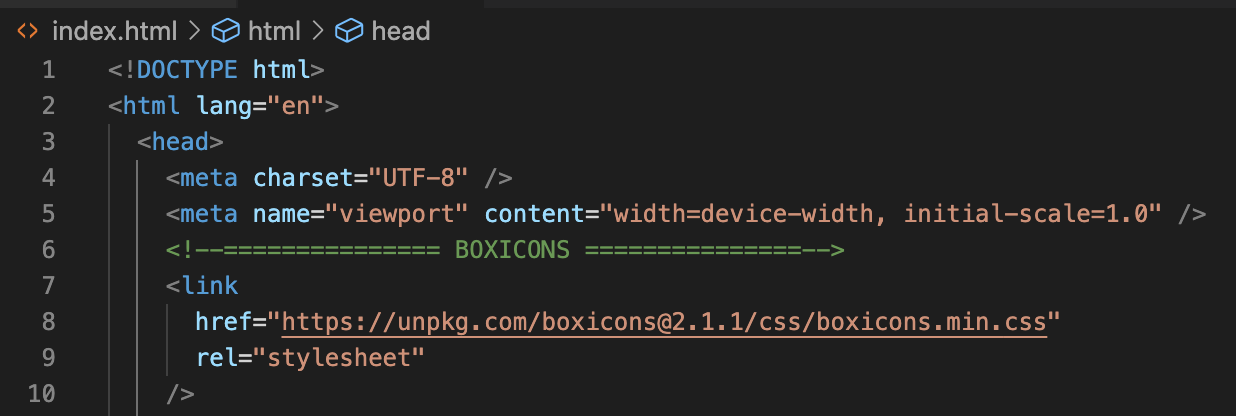
복사한 링크는 head 태그 안에 적어주세요.
STEP 4
이제 아이콘을 추가할 수 있습니다.
1. Boxicons 메인 페이지로 돌아가 주세요.
2. 검색창에 원하는 아이콘을 검색해 주세요.
3. 제공되는 아이콘 중에 원하는 아이콘을 클릭해 주세요.

STEP 5
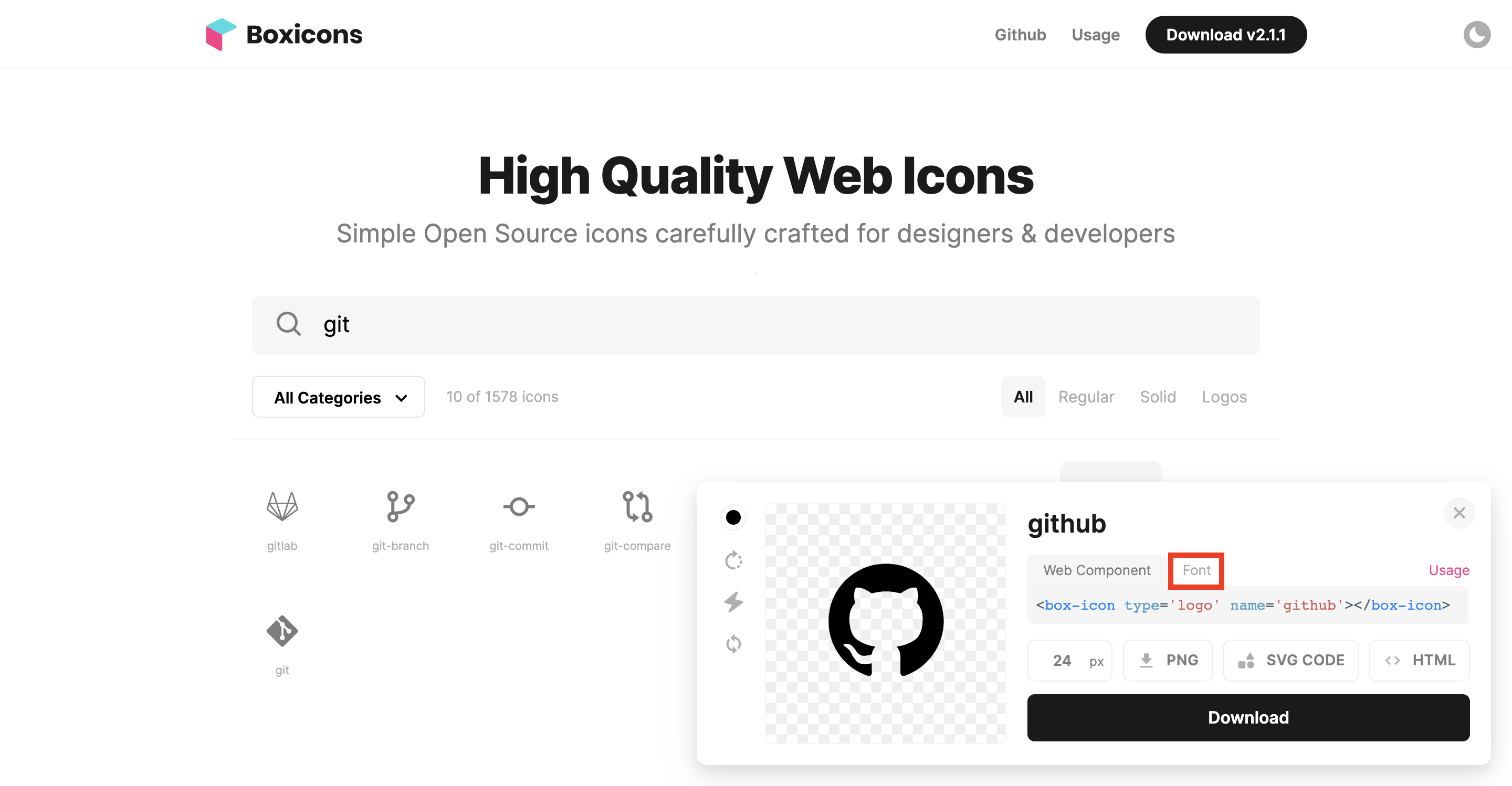
아이콘을 사용하시기 위해 선택권이 두 가지가 있습니다.
1. 다운로드하여 사용하기
2. "Font"를 눌러 html에 태그를 추가해서 사용하기
저는 두 번째 방법으로 추가할 예정입니다.
STEP 6
빨간 박스 안에 <i> 태그를 복사해 주세요.
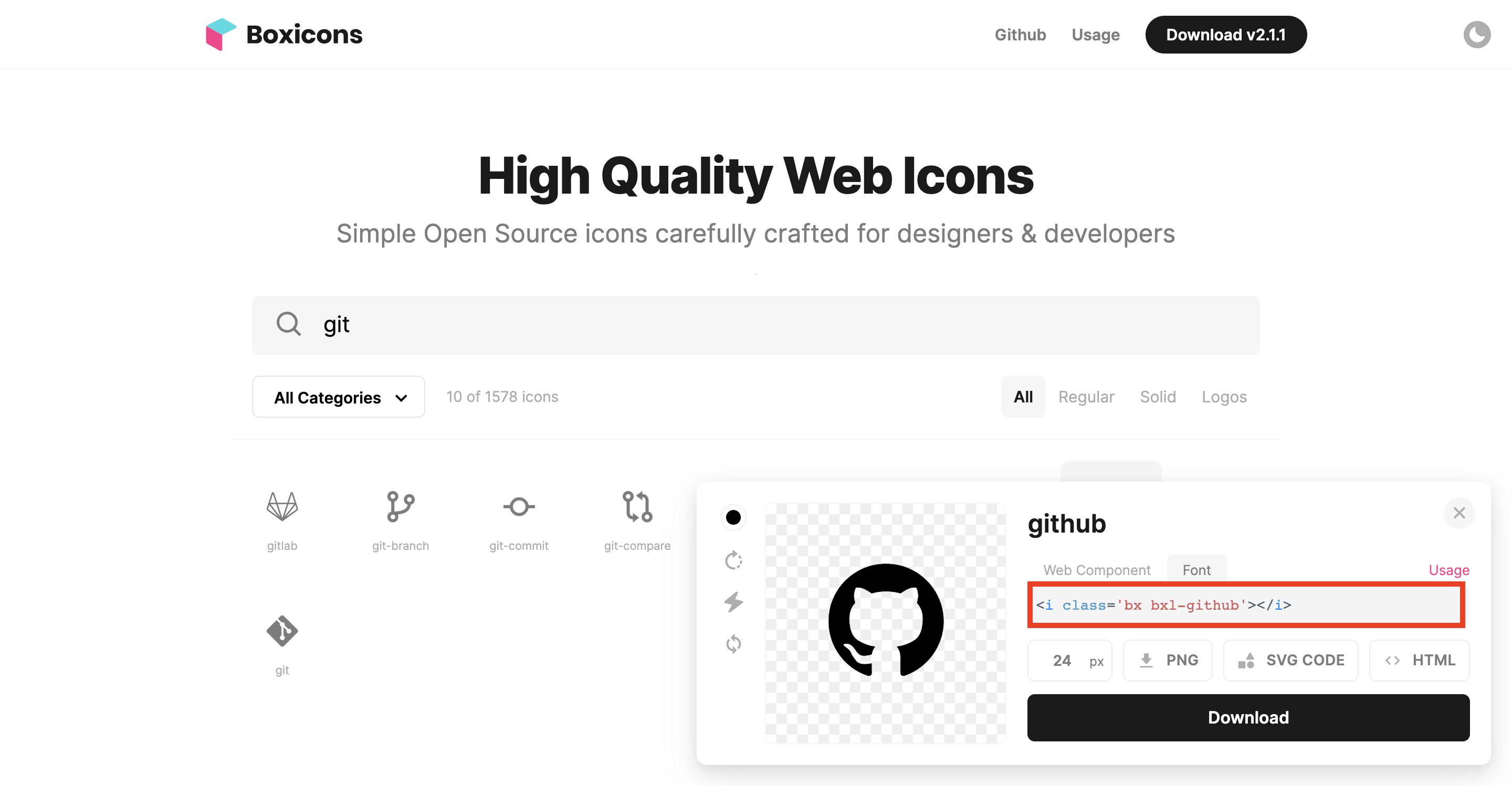
STEP 7
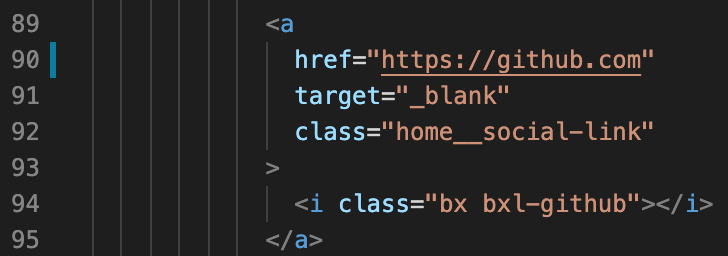
html 안에 사용하고 싶은 위치에 적어 주세요.
저는 <a> 태그 안에 넣어 깃 아이콘 눌러지면 github사이트로 이동하는 아이콘을 만들었습니다.
EXTRA
아이콘의 크기와 색깔을 변경할 수 있습니다.
1. <a> 태그 안에 class를 만들어 줍니다.
2. css 파일에서 만들어준 class를 불러와 원하는 스타일로 스타일링해주세요.
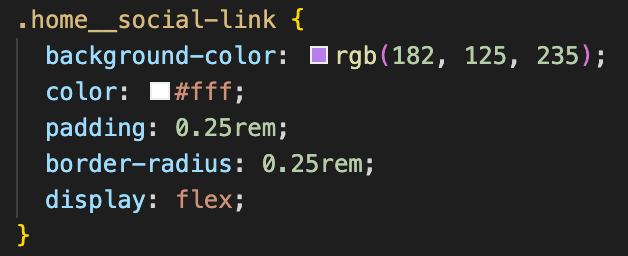
background-color: 아이콘에 뒷배경 색깔 설정
color: 아이콘 색깔 설정
padding: 아이콘 뒷배경 여백 설정
border-radius: 모서리 둥글게 설정
display: 아이콘 위치 설정
'프론트엔드 > 웹 기능 구현' 카테고리의 다른 글
| [ 웹 기능 구현 ] 백엔드 없이 HTML 문의 양식에서 이메일 보내는 방법 2 (0) | 2022.03.03 |
|---|---|
| [ 웹 기능 구현 ] Getform에서 연락받을 때 이메일 알림 설정 방법 (0) | 2022.03.02 |
| [ 웹 기능 구현 ] 백엔드 없이 HTML 문의 양식에서 이메일 보내는 방법 1 (0) | 2022.02.28 |
| [ 웹 기능 구현 ] Swiper Demos 사용법 - 슬라이드 만들기 (0) | 2022.02.26 |
| [웹 기능 구현 ] 웹 사이트 배포하는 방법 (0) | 2022.02.25 |


댓글