언리얼엔진 버전 5.4.2
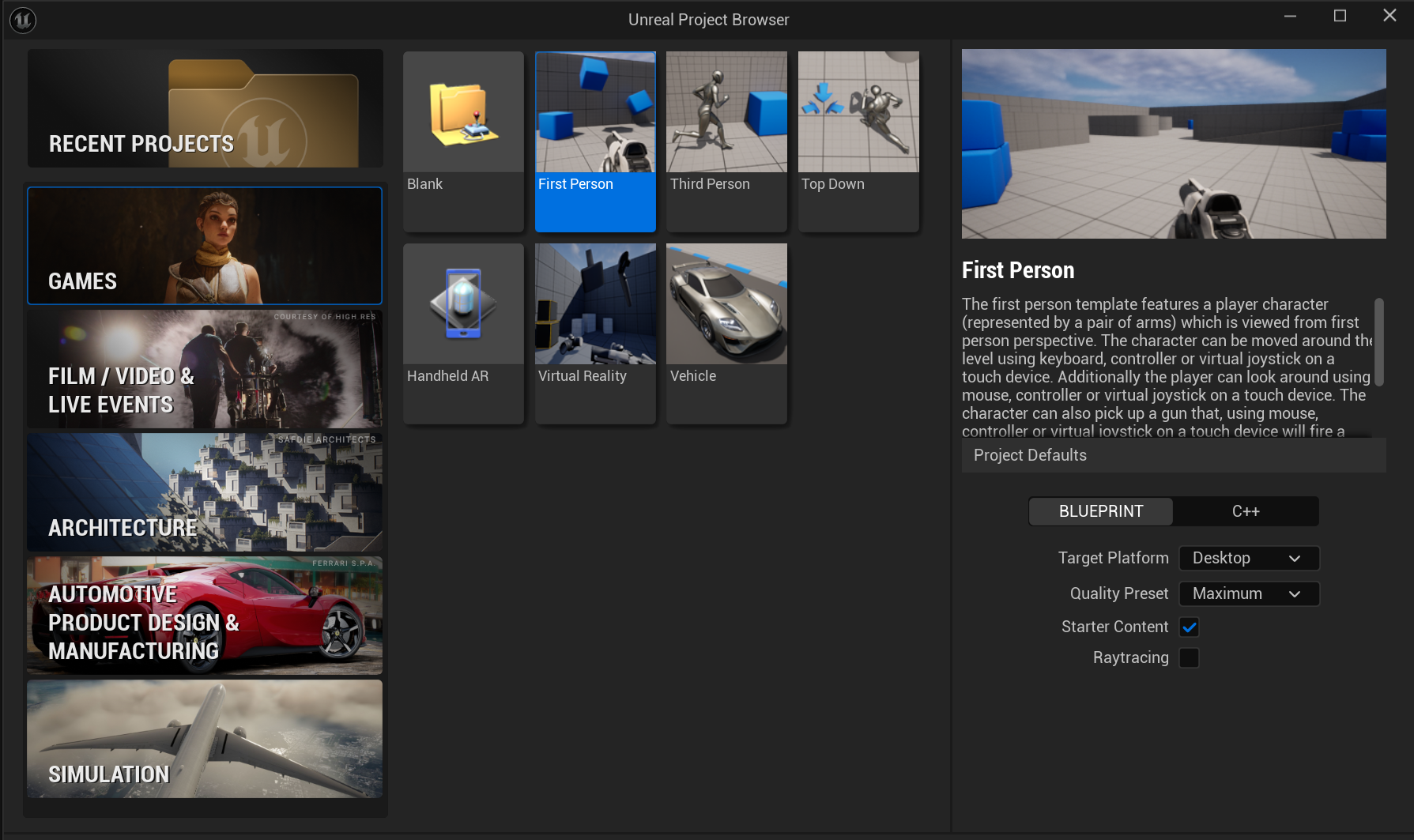
일인칭 템플릿을 선택하고 프로젝트 이름 입력 후 생성하기를 선택한다.
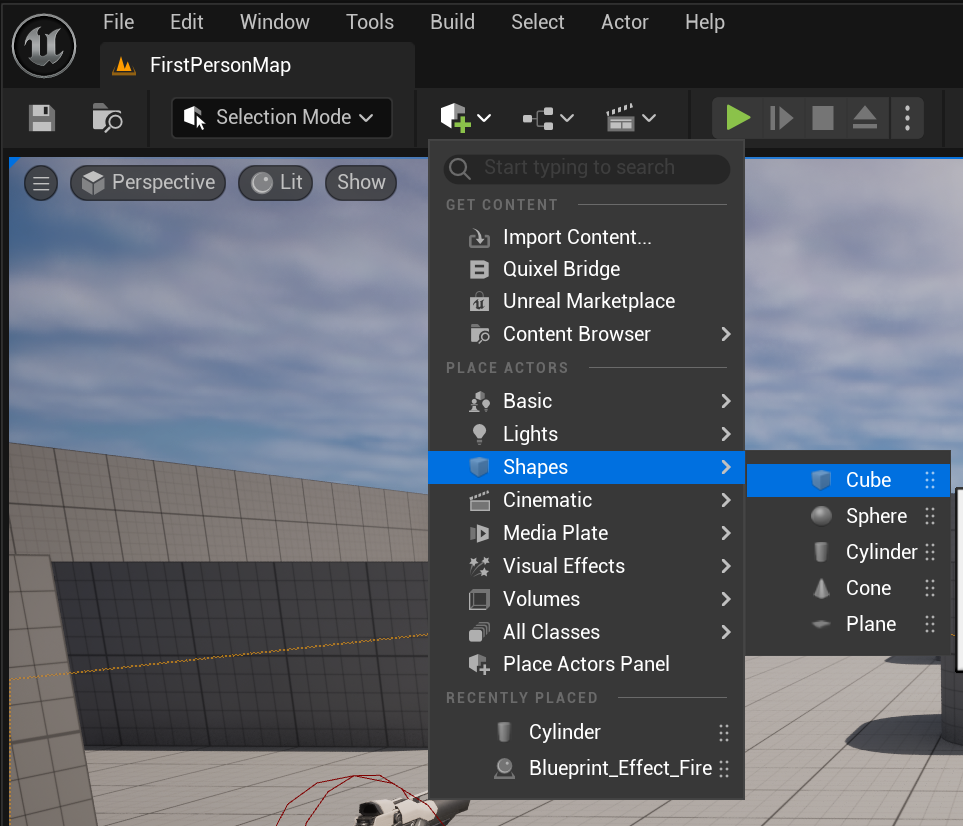
도형에 +가 있는 메뉴 선택 후 Shapes > Cube를 선택한다. (원하는 도형선택)
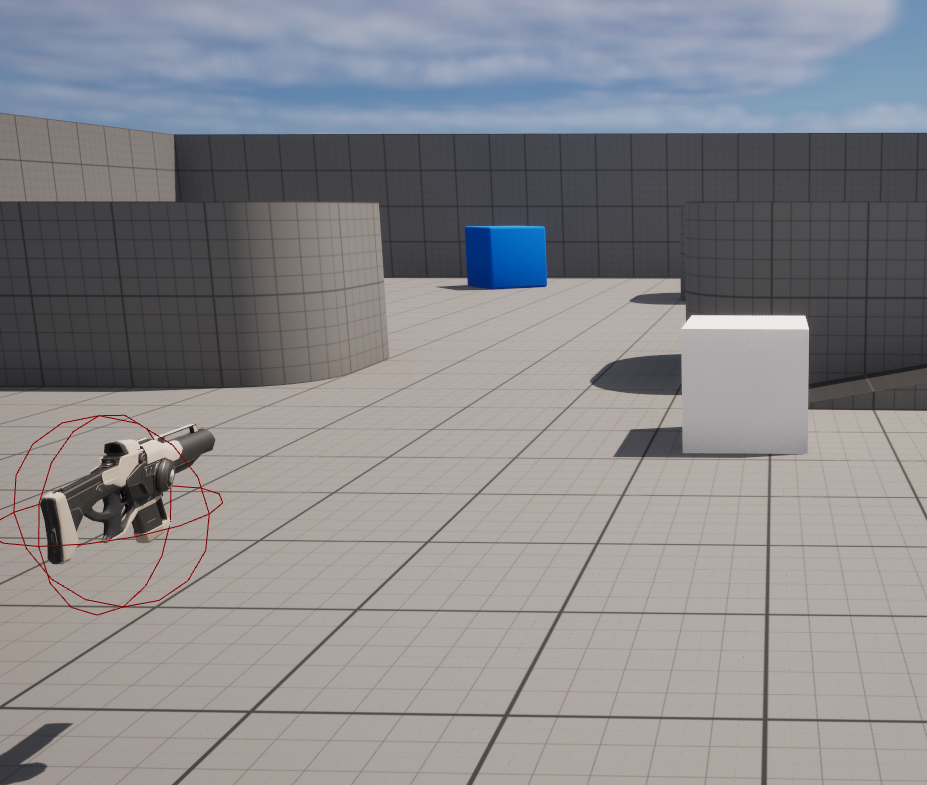
선택한 도형이 아래 이미지 처럼 화면에 생긴다.
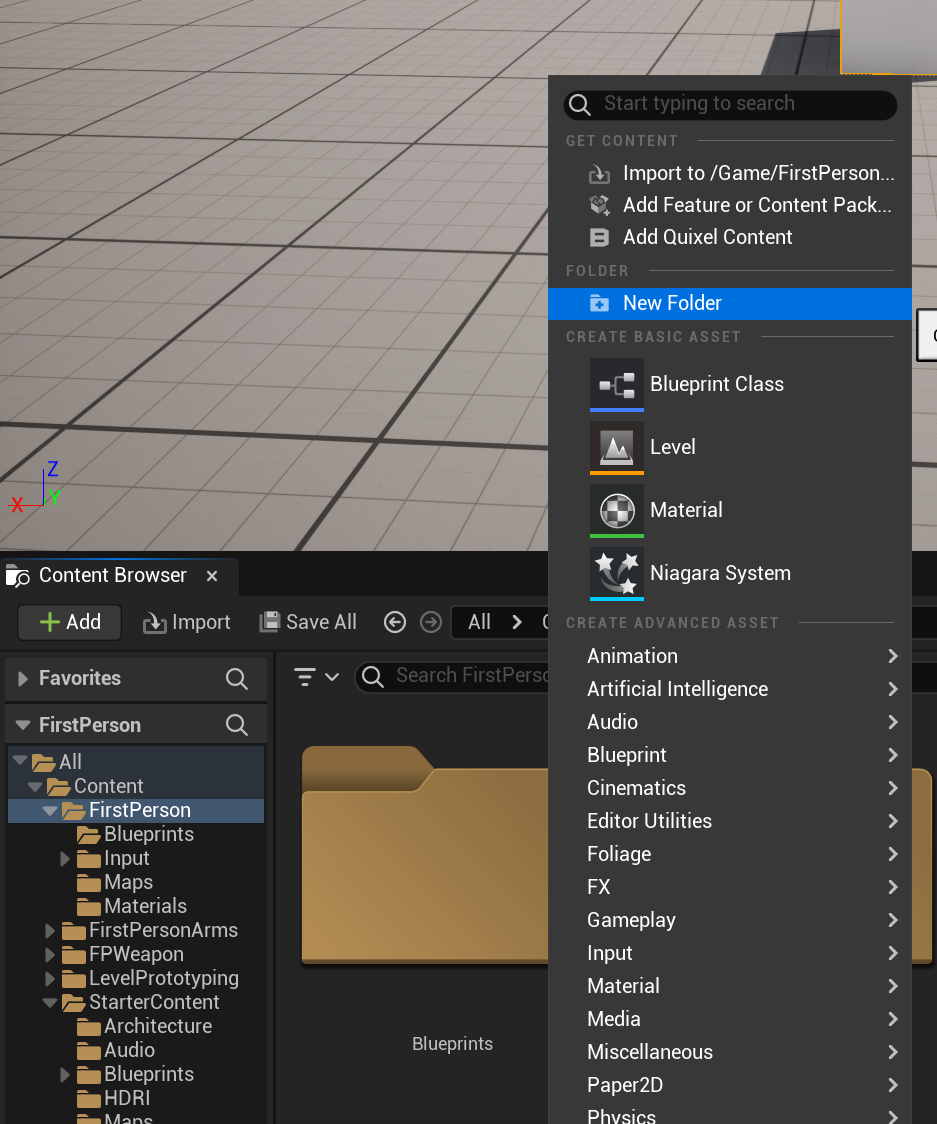
Content Browser 선택 후 FirstPerson폴더 안에 Material폴더를 생성해 준다.
Content Browser 빈 공간에 오른쪽 마우스 클릭 > New Folder 선택
필수는 아니지만 프로젝트를 깔끔하게 정리하는 습관을 가지는게 좋다.
생성한 Materials폴더 더블 클릭후, 빈 공간에 오른쪽 마우스 클릭 후 Material 선택
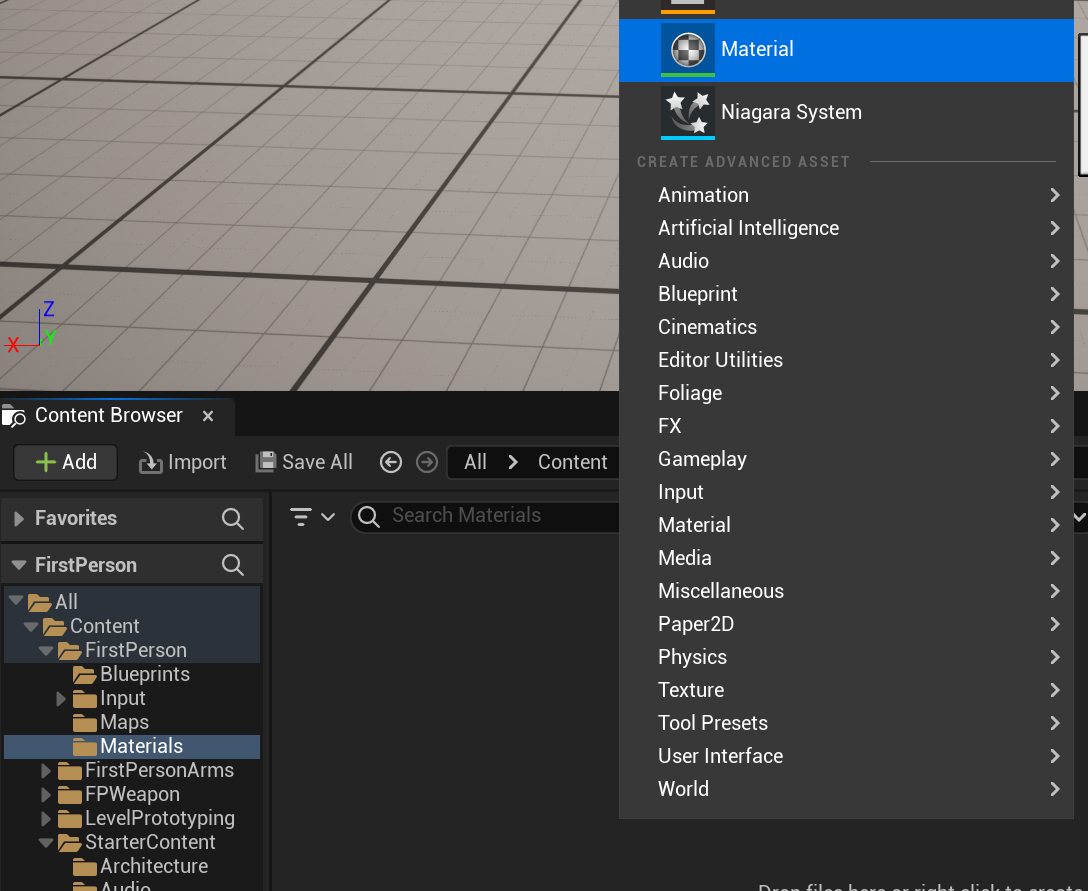
M_TargetRed로 이름을 지어주자. M은 Material을 표기하는 약자이다.
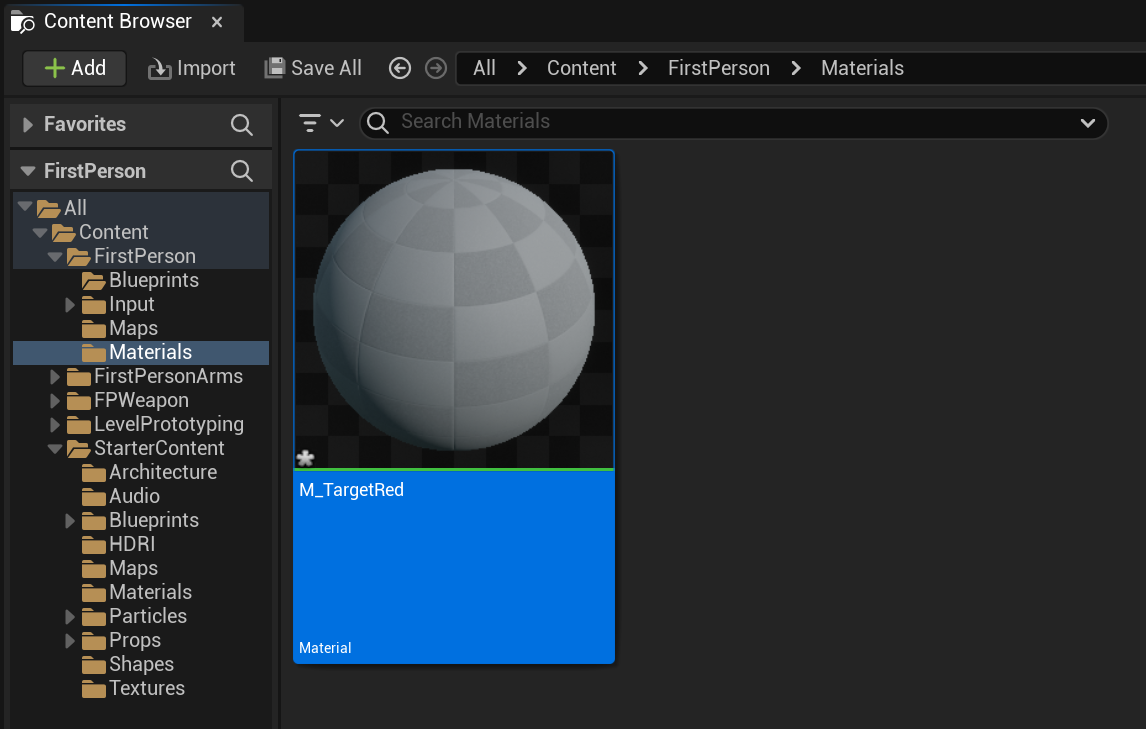
생성한 M_TargetRed를더블클릭한다. 아래오 같은 창이 뜬다.
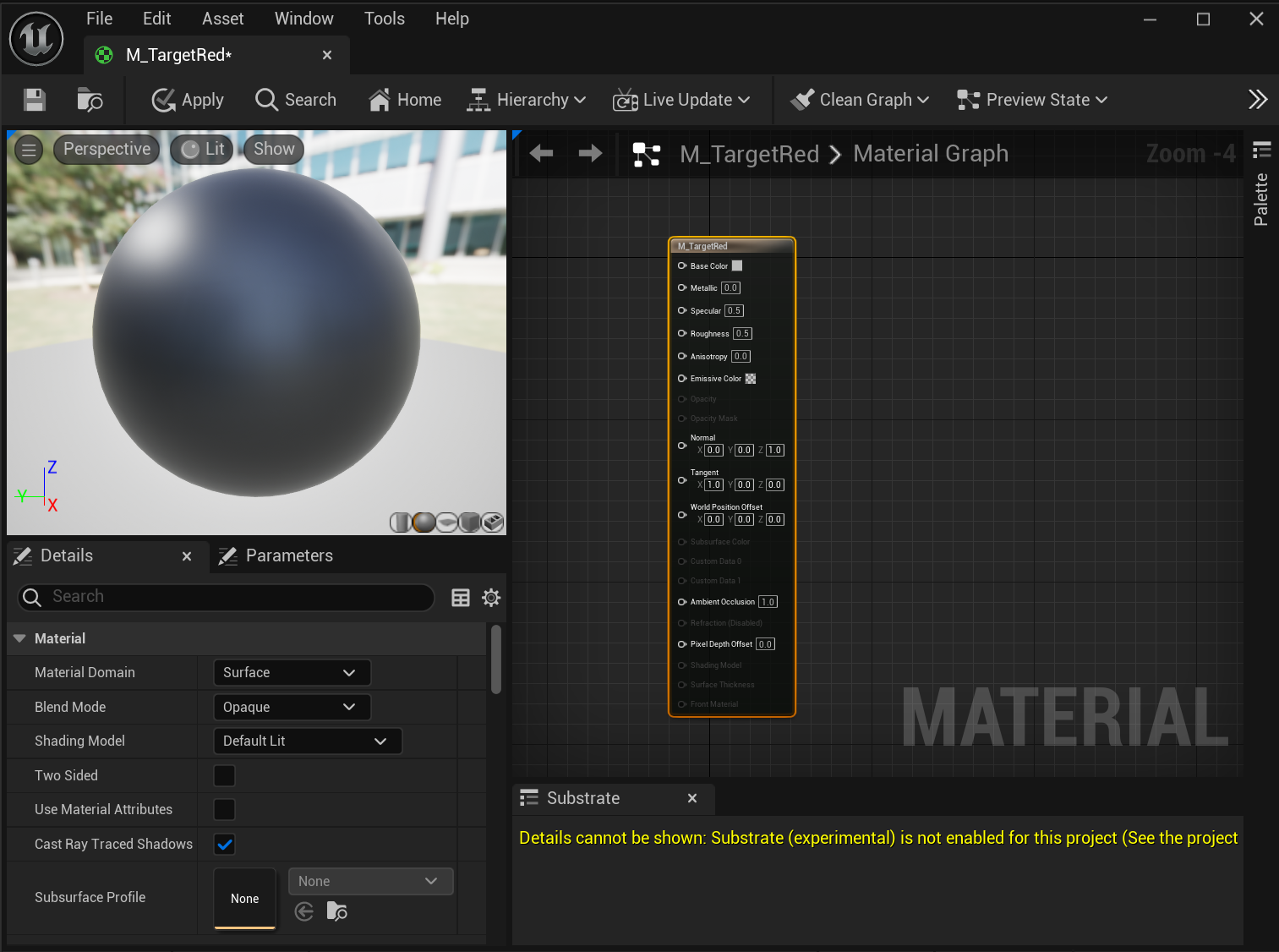
Base Color에서 끌어다가 빈 공간에 놓는다.
Vector Parameter을 선택한다.
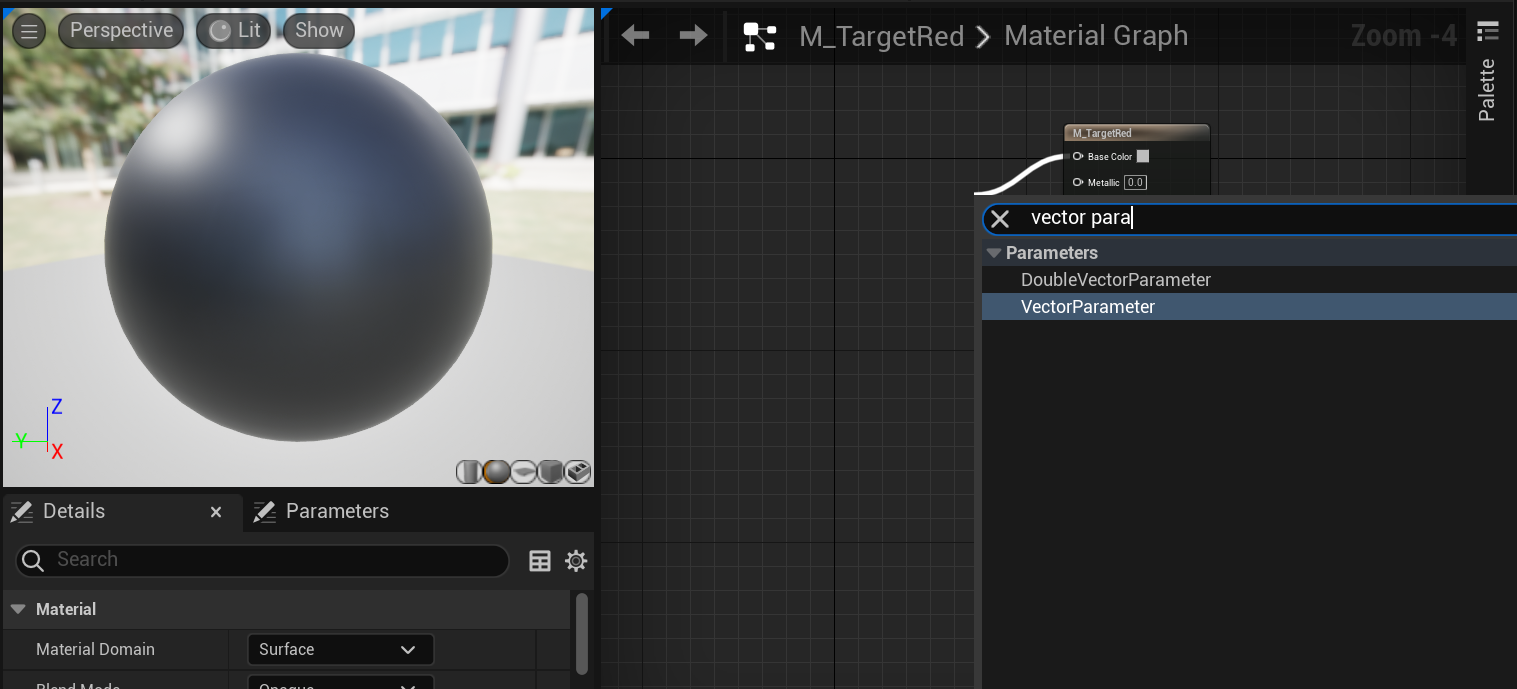
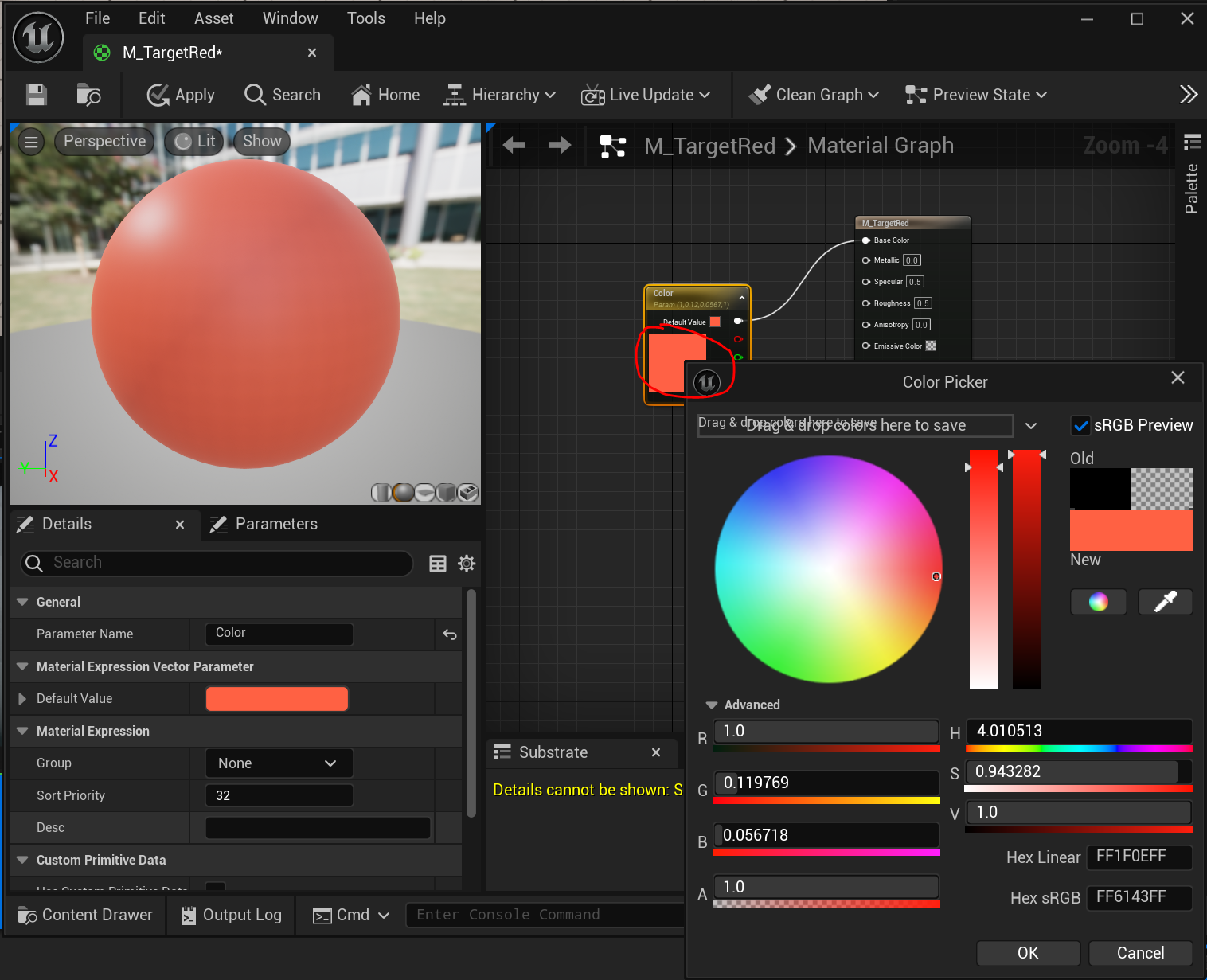
생성된 노드의 검정색 부분을 더블 클릭한다.
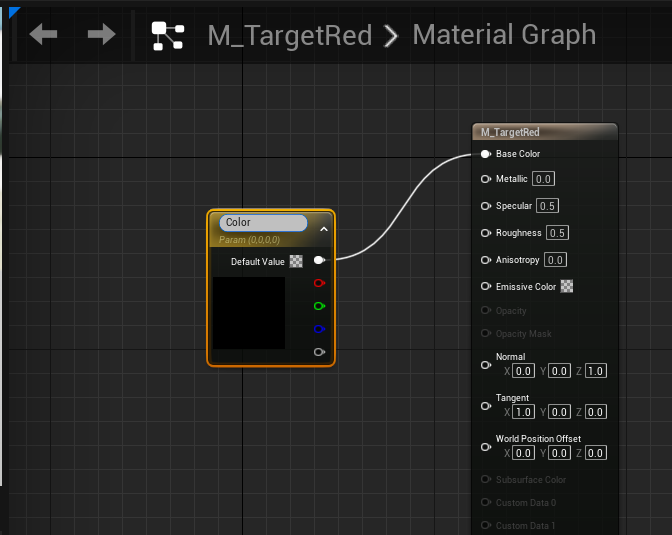
원하는 색깔로 지정해준다.
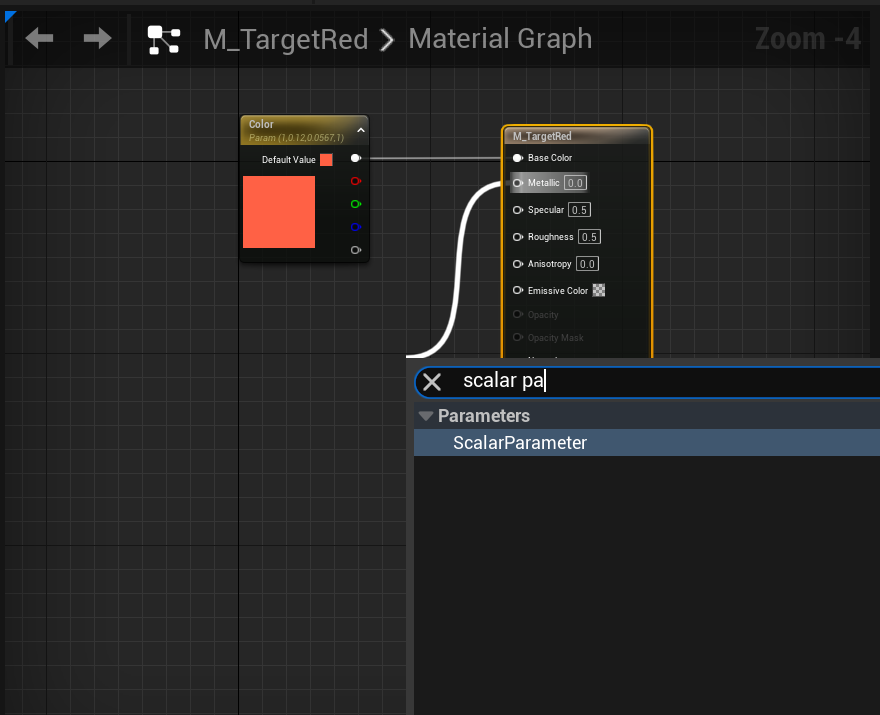
Metallic선택 후 빈 공간에 놓고 ScalarParameter을 검색한다.
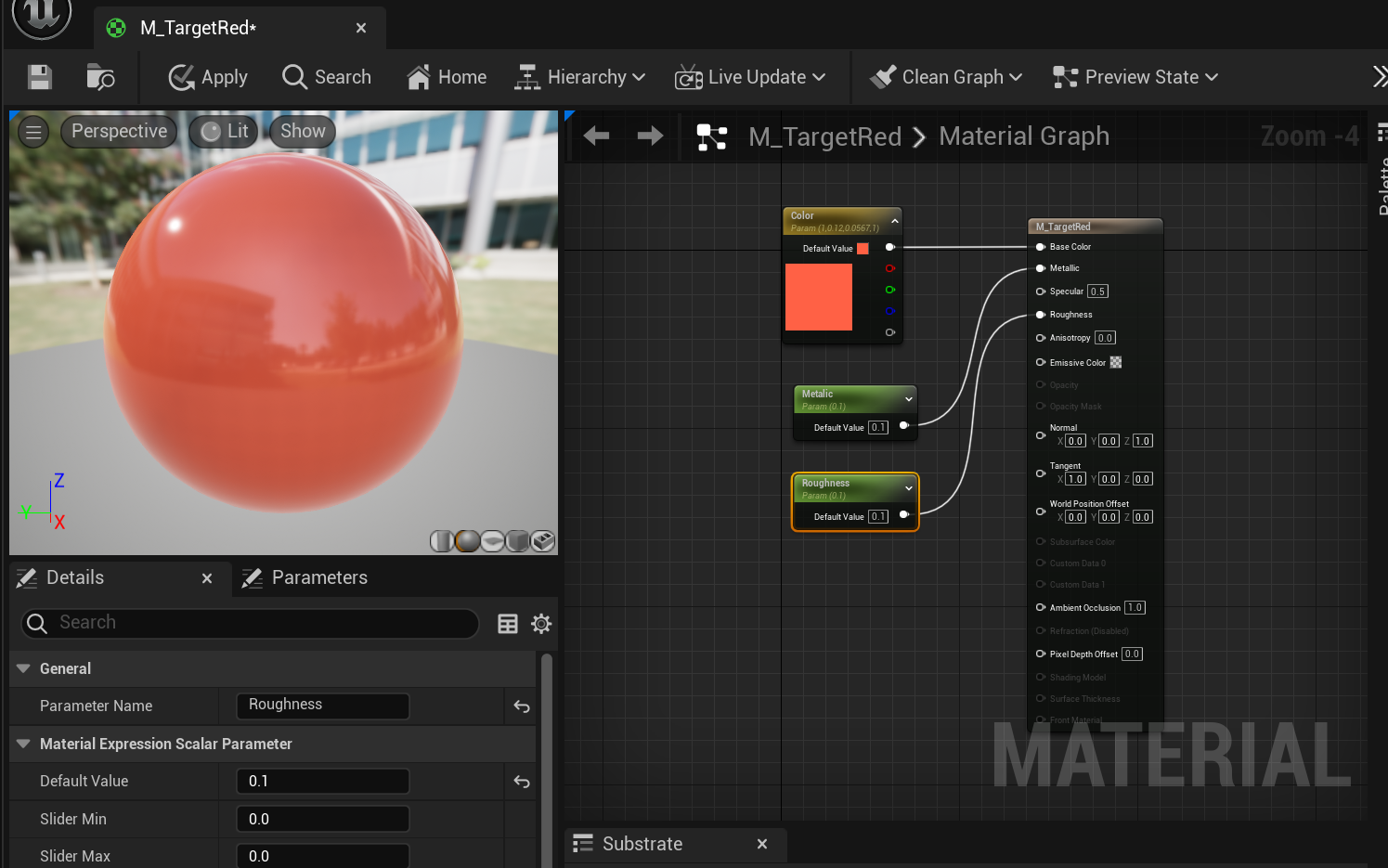
생성한 노드의 이름을 metallic이라 하고 수치를 0.1로 설정한다.
생성한 노드를 복사 붙여넣기한 후 Roughness라고 이름 변경 후 Roughness와 연결시켜 준다.
이제 큐브와 부딪혔을 때 색깔이 바뀌게 블루프린트를 작성해 보자.
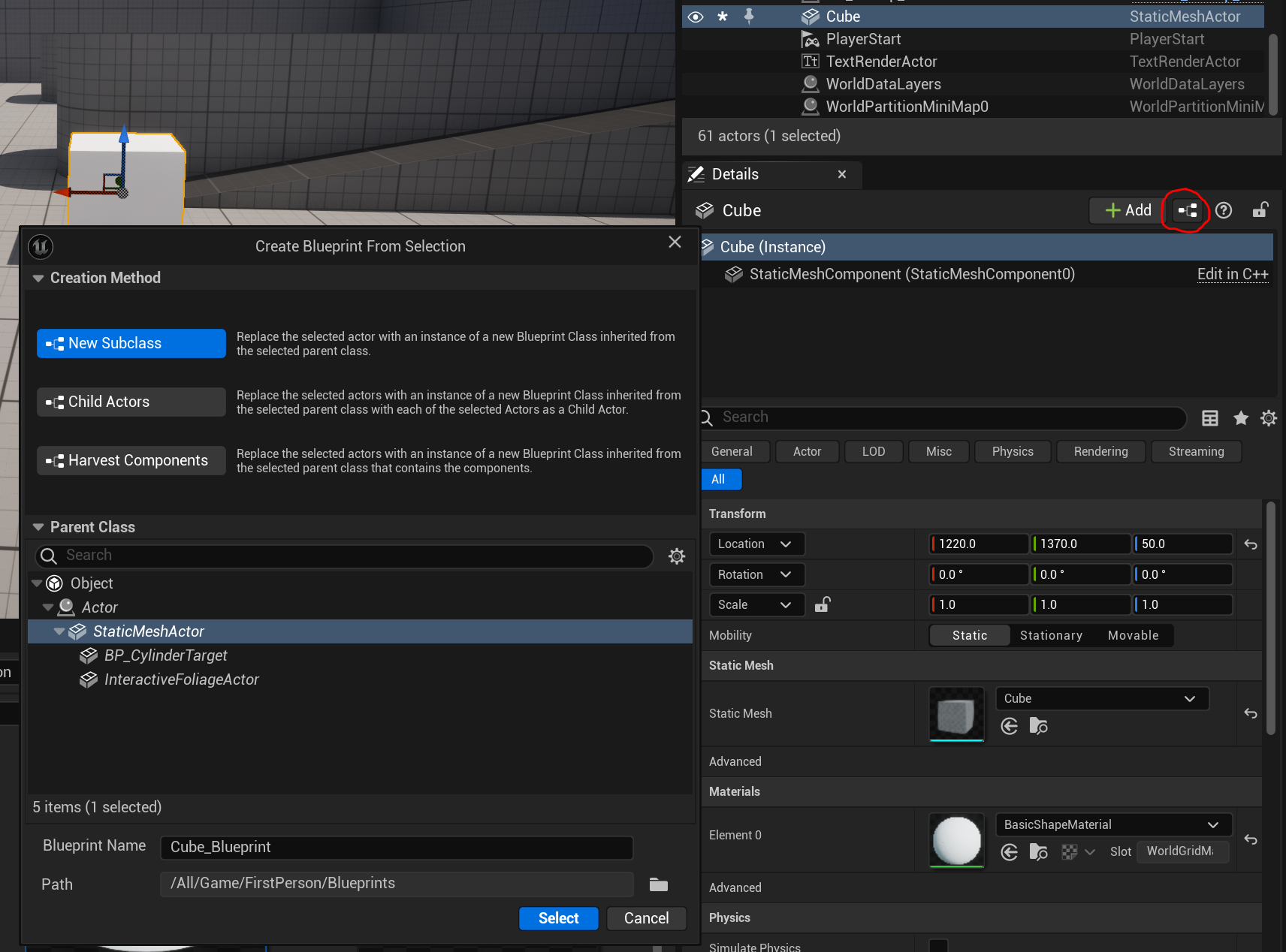
오른쪽 Outliner에서 큐브 선택 후 아래 이미지의 빨간색 부분을 클릭. (블루프린트 생성 버튼)
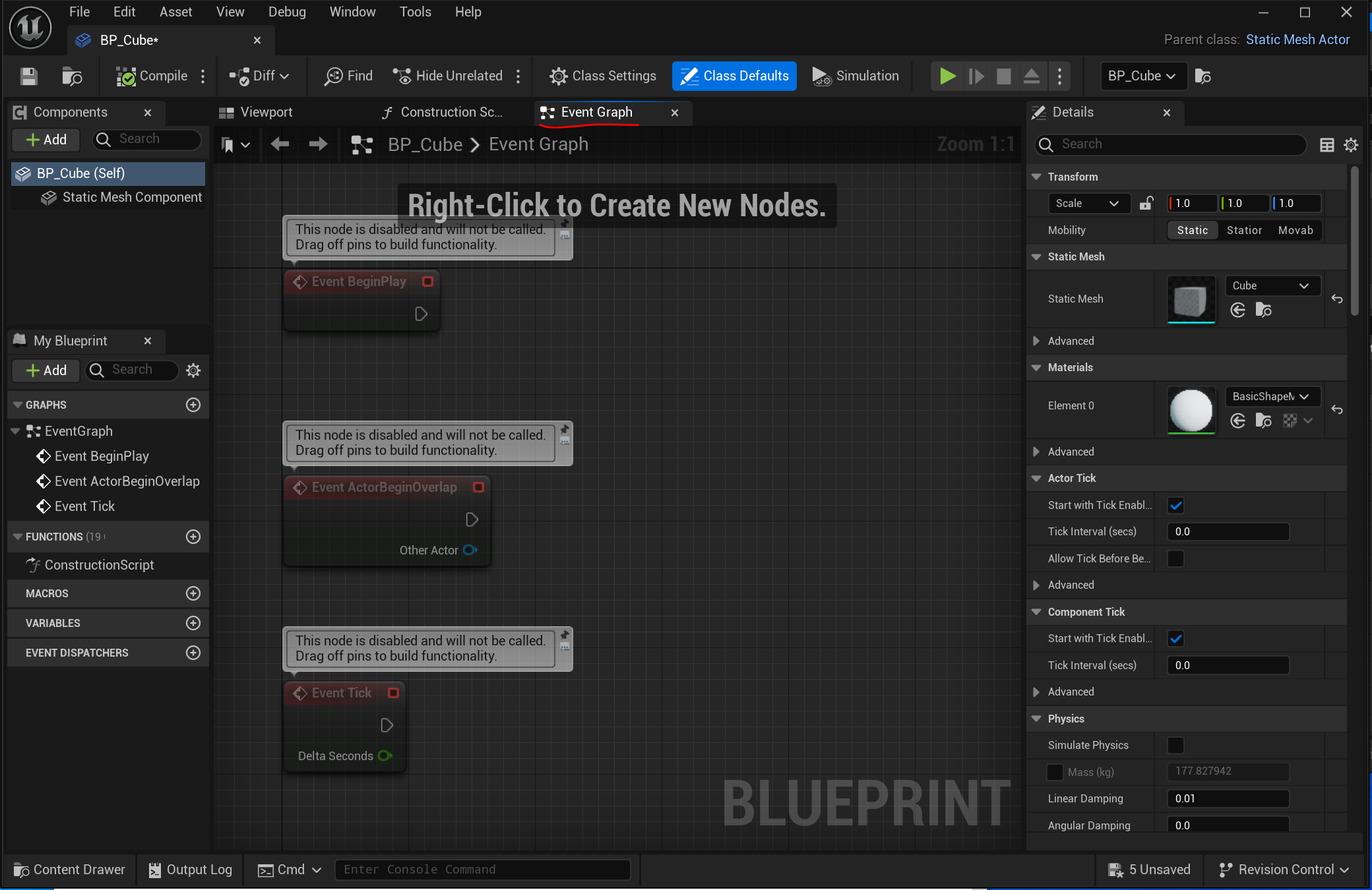
Event Graph로 이동
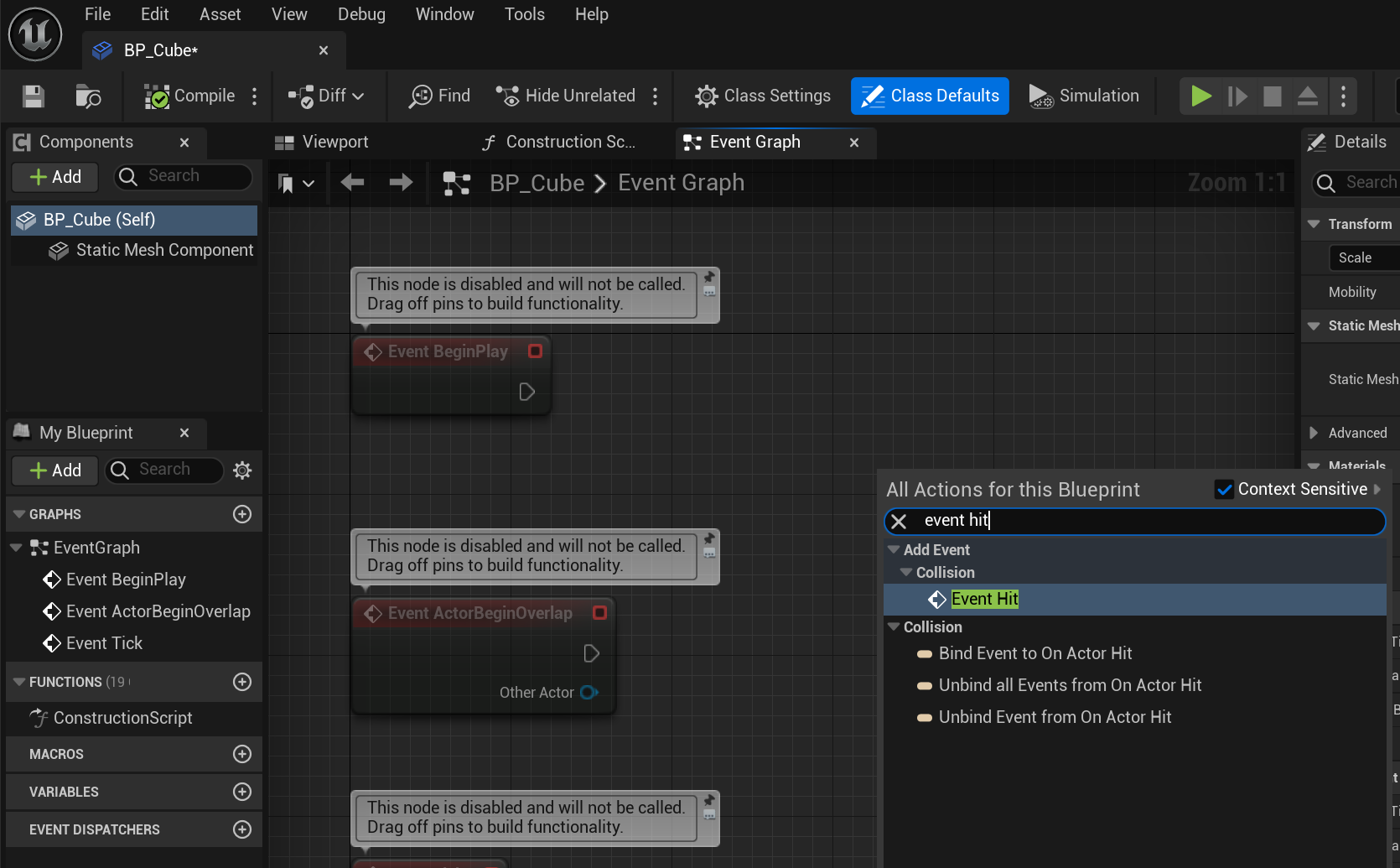
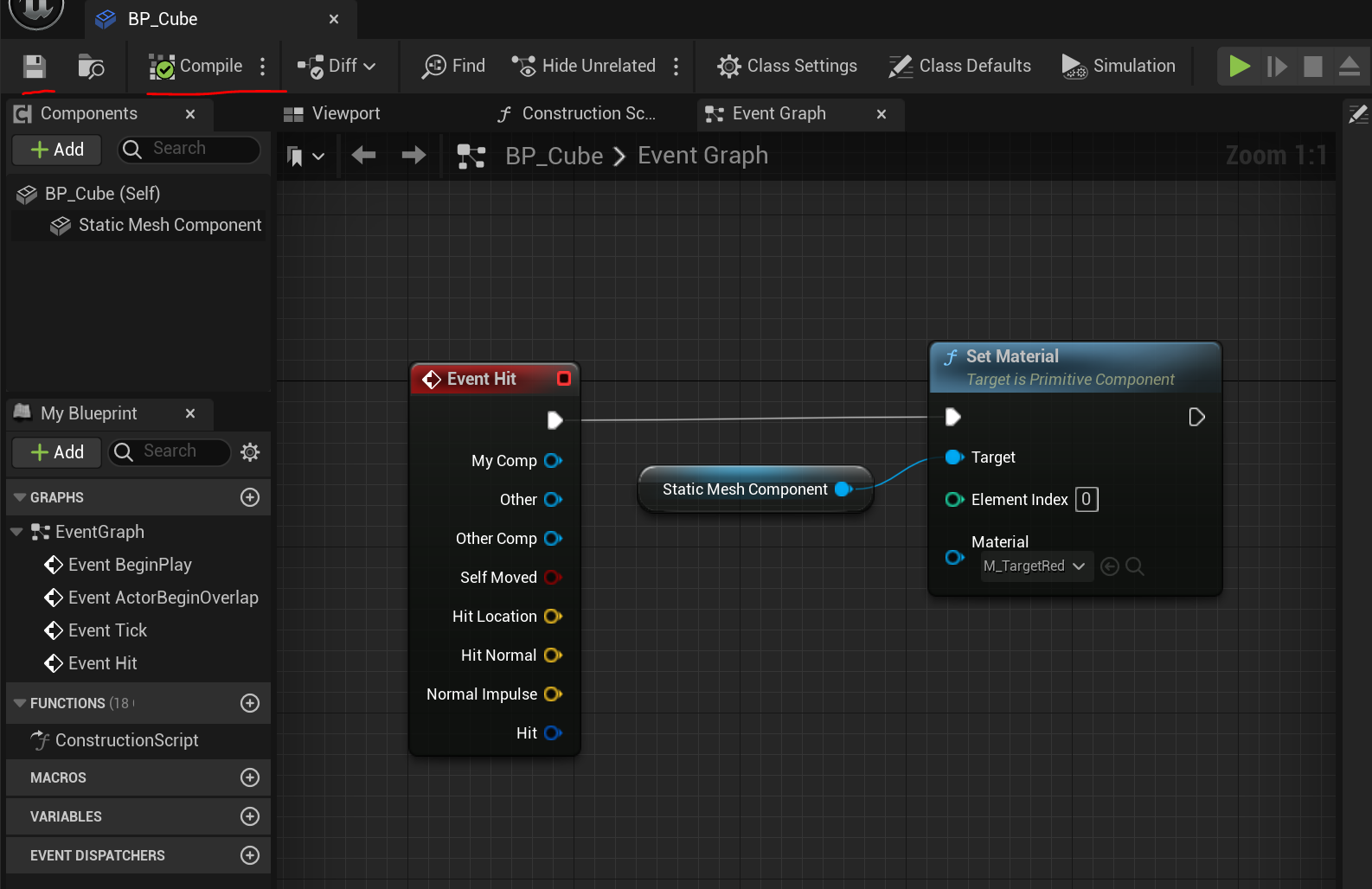
빈 공간에서 오른쪽 바우스 클릭 후 Event Hit 노드 생성.
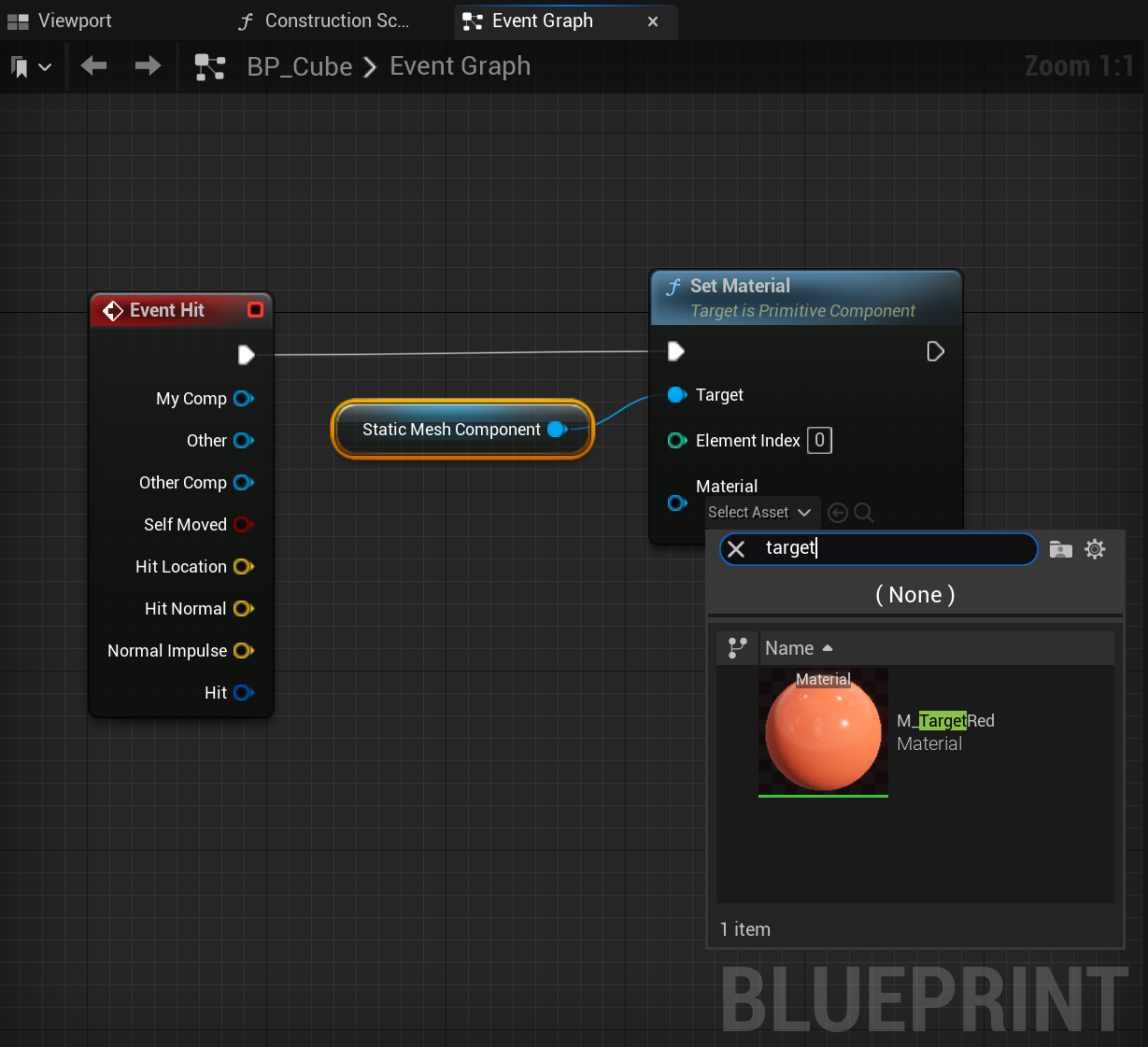
Event Hit에서 끌어와 빈공간에 놓은 후 Set Material (StaticMeshComponent) 선택

Set Material노드에서 Material을 생성했던 M_TargetRed로 지정해 준다.
컴파일과 저장을 해준다.
게임 실행 후 총을 쏘면 큐브가 빨간색으로 변한다.
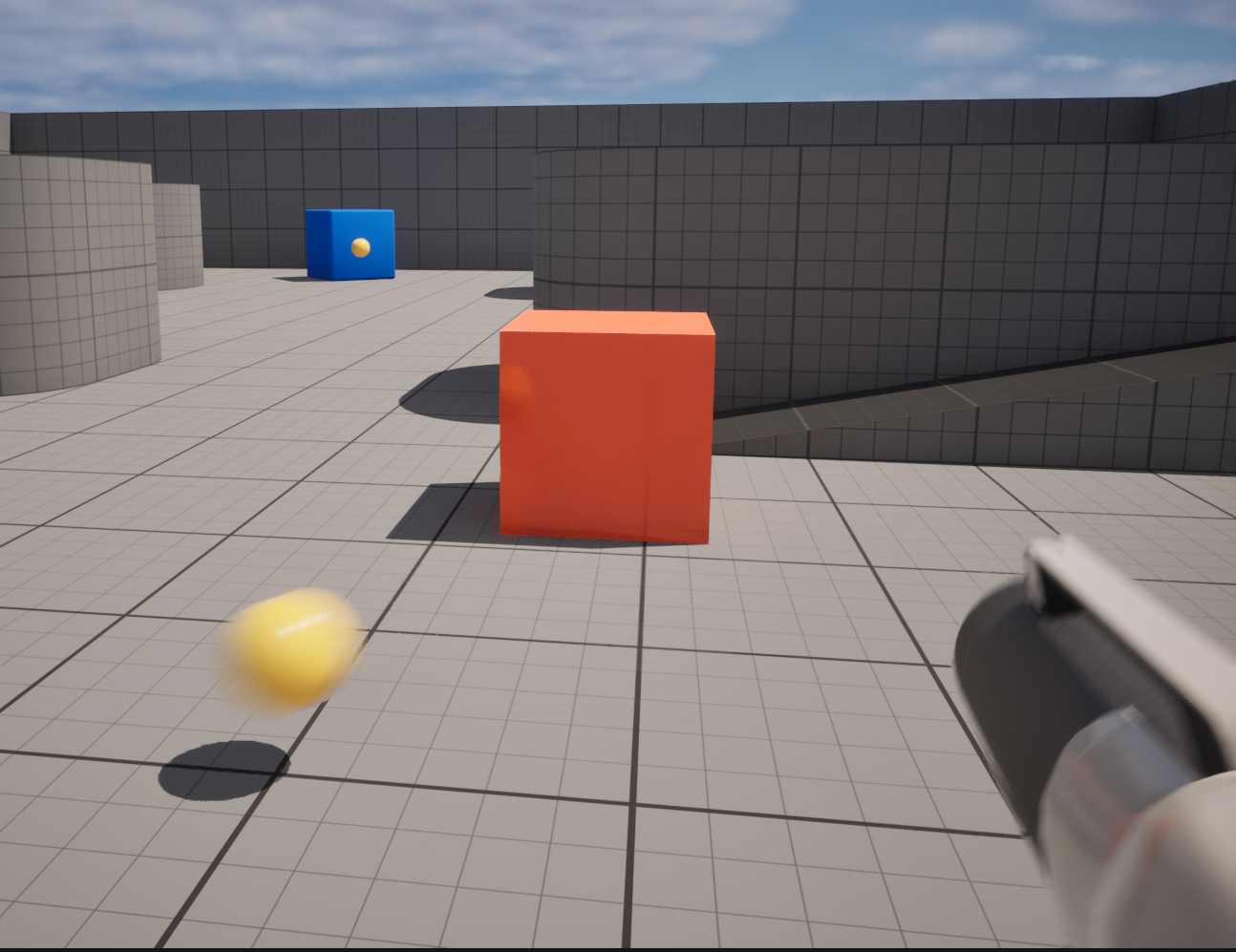
현재는 총을 쏘와도 빨갛게 변하지만 몸으로 부딪혀도 빨간색으로 변한다.
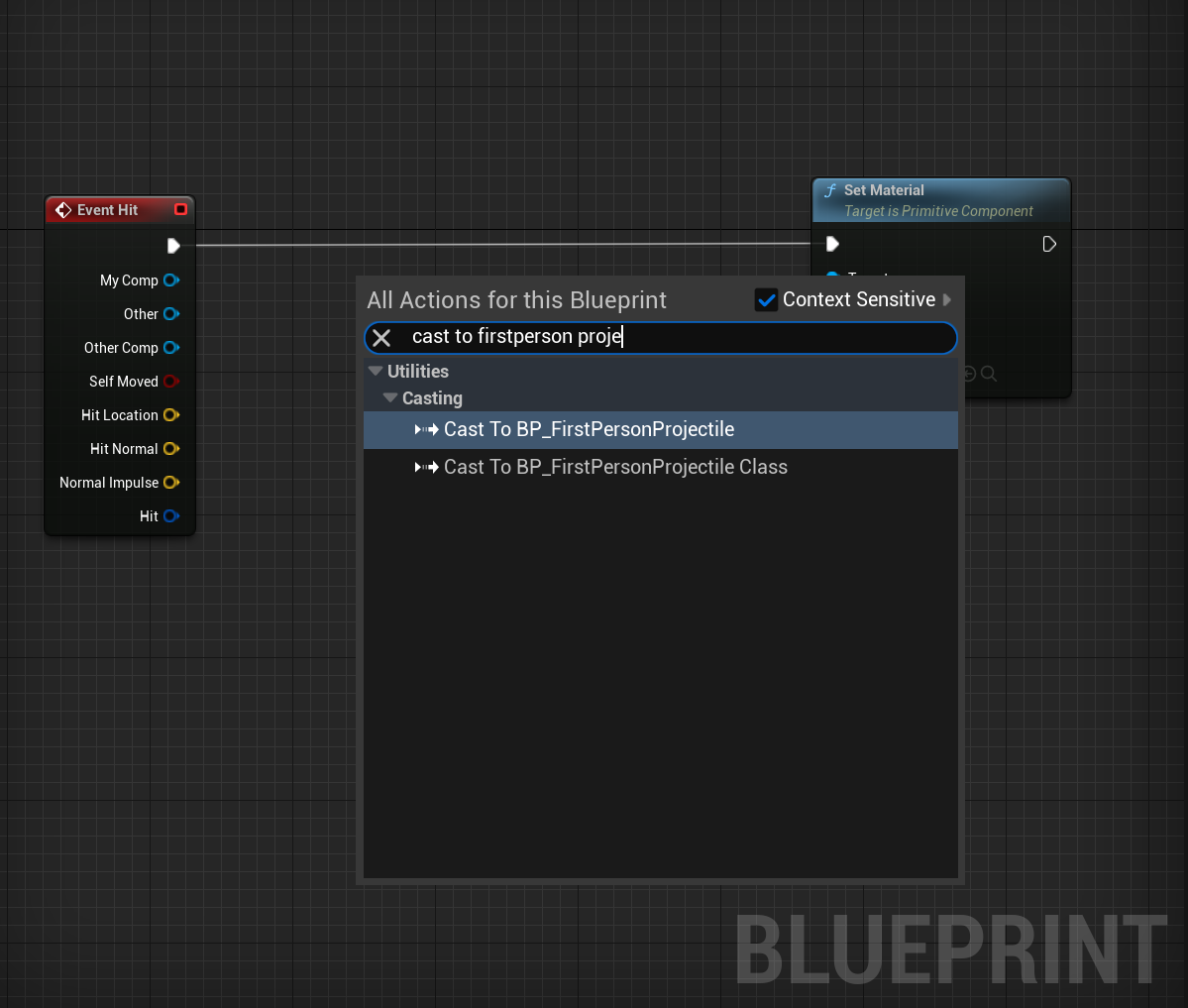
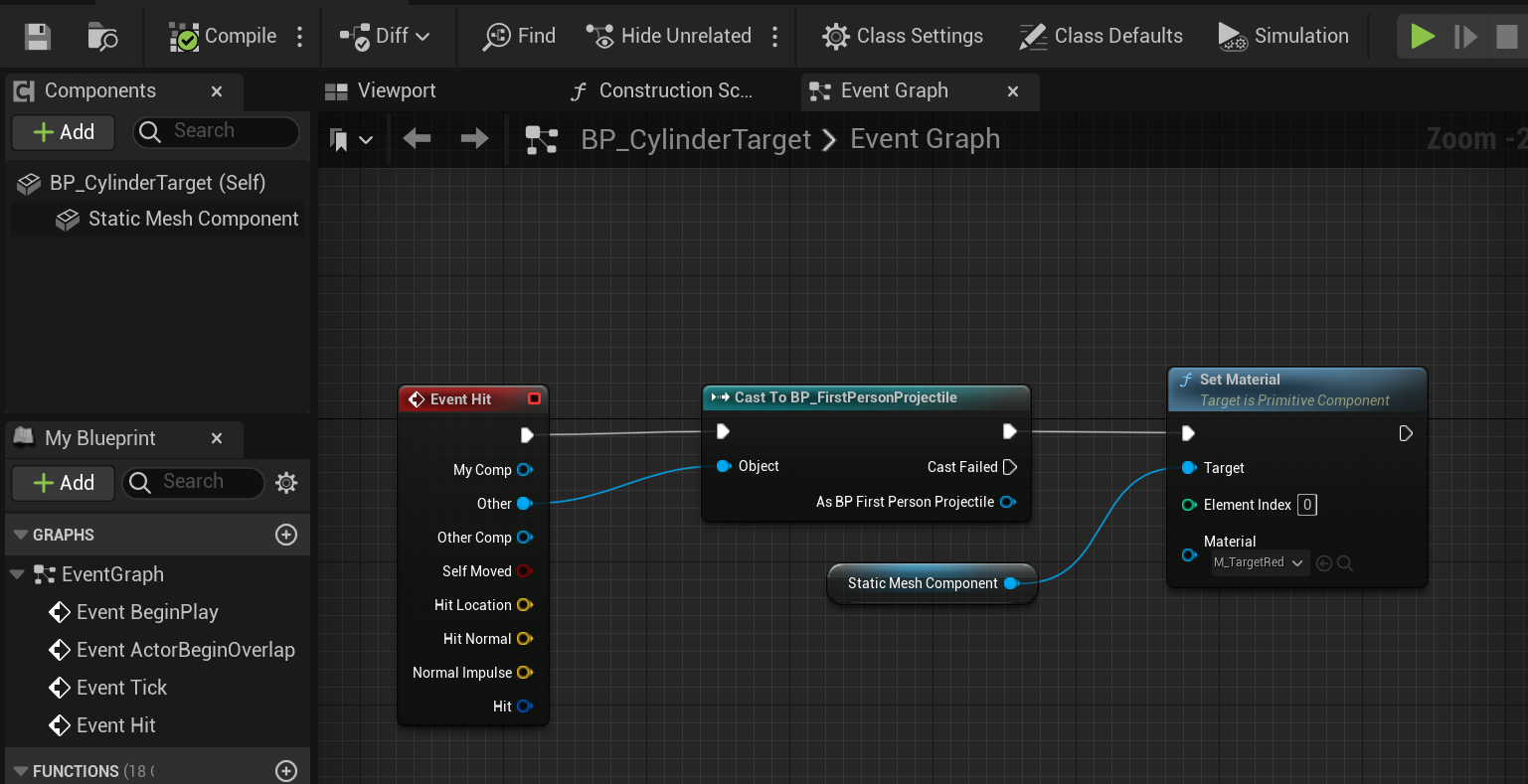
몸이 부딪혔을 때 색깔이 바뀌지 않게 하기 위해서는 아래와 같이 수정해 줬다.
'언리얼엔진' 카테고리의 다른 글
| [ 언리얼엔진 ] LudusAI: 게임 개발의 혁신, 설치부터 시작까지 완벽 가이드 (1) | 2025.05.22 |
|---|---|
| [ 언리얼엔진 ] ThirdpersonGameMode에 총을 들고있는 캐릭터 삽입하기 (0) | 2024.06.23 |
| [ 언리얼엔진 ] 블루프린트를 사용해 화면에 글자 띄우기 (0) | 2024.06.04 |
| [ 언리얼엔진5 ] Dark 버튼을 눌러 맗은 하늘에서 흐린하늘로 변하게하는 방법 (4) | 2023.12.06 |
| [ 언리얼엔진5 ] 먹구름(흐린) 하늘 표현하기 (0) | 2023.12.04 |


댓글