최종 목표
UE에서 영상 및 카메라 각도를 변경하며 찍는 방법
1. Place Actors 메뉴에서 Cine Camera Actor을 선택한다.
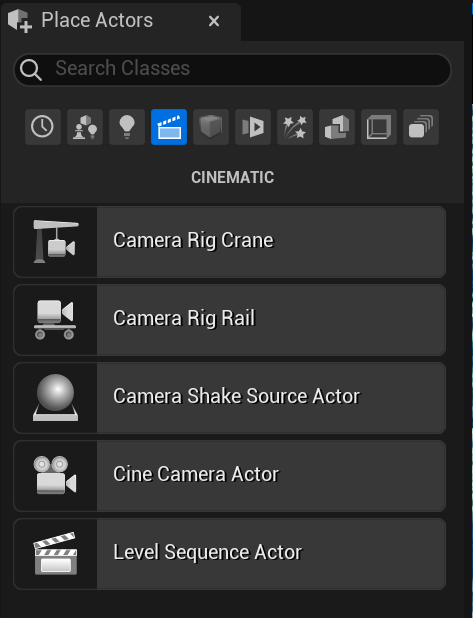
2. Perspective 메뉴를 선택 후 생성한 카메라를 선택한다.

3. 창에서 아래와 같이 카메라 뷰가 보인다.

4. 왼쪽 상단에 무비아이콘을 눌러 Add Level Sequence를 선택한다.
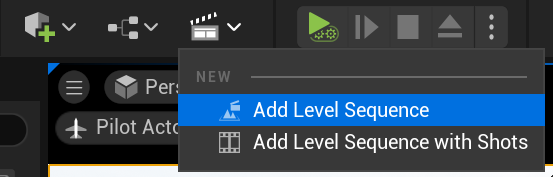
5. 원하는 파일명을 적은뒤 저장을 누른다.

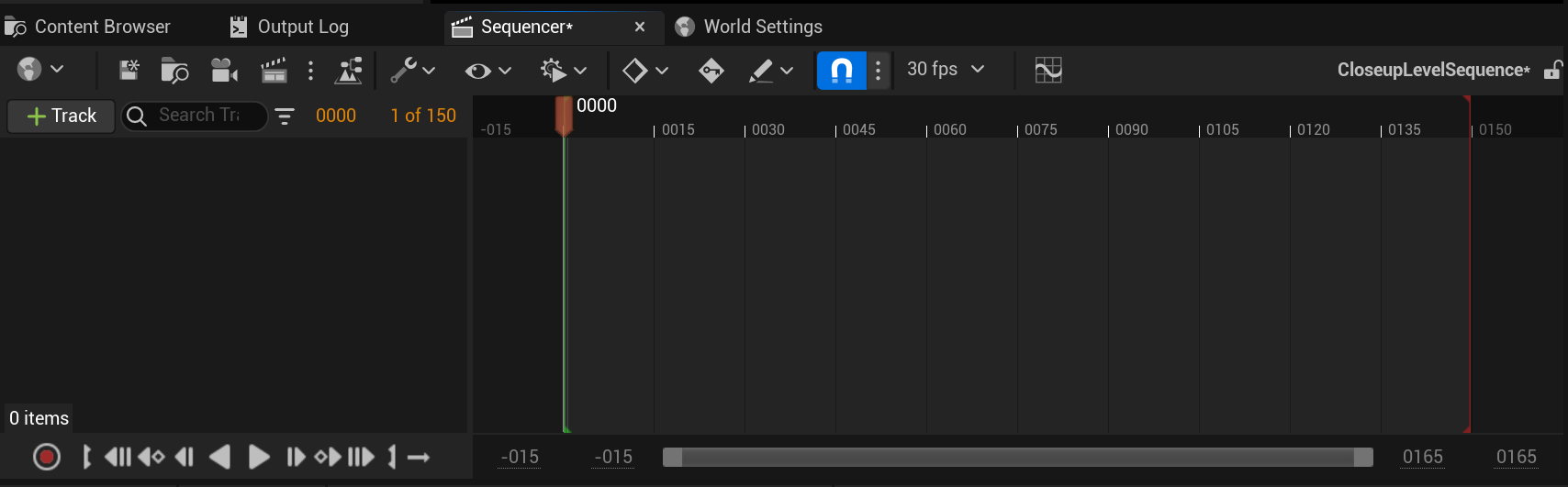
6. 저장을 누르는 순간 아래와 같이 화면에 생성된다.
여기서 카메라 방향,위치 설정 및 영상 길이를 조절할 수 있다.
7. 오른쪽 Outliner에서 카메라를 선택한 후
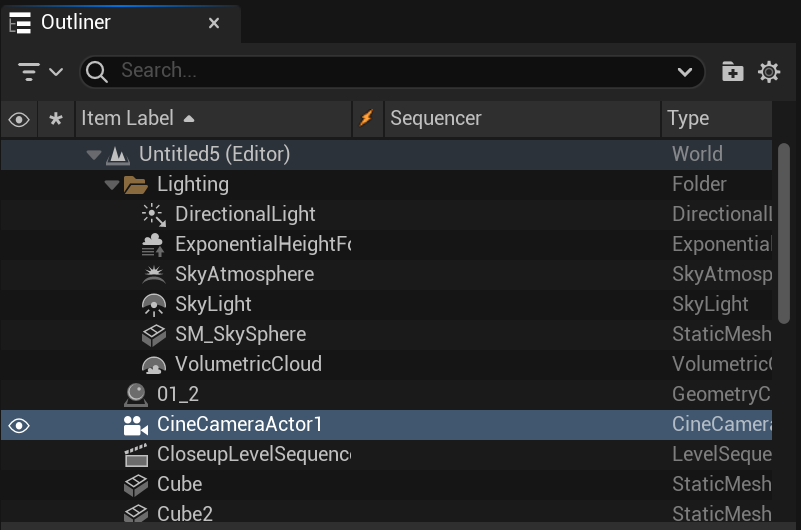
아래의 이미지 처럼 카메라를 끌어다가 놓는다.
여기서 원하는 카메라 각도와 높이조절을 해서 Transform +를 누르면
영상이 실행되면서 카메라의 움직이는 효과를 적용할 수 있다.
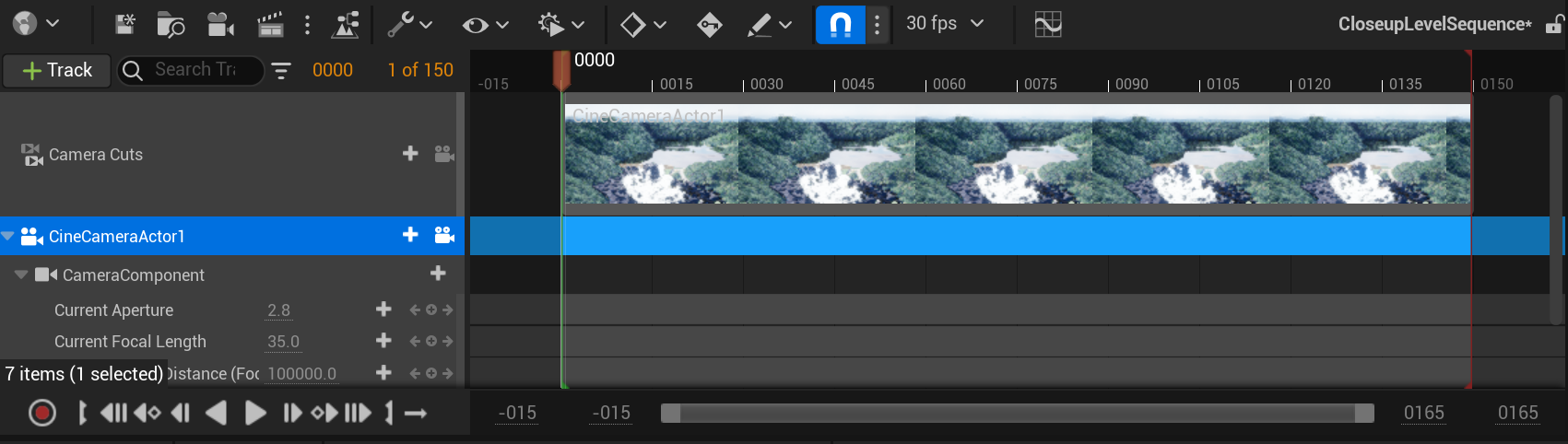
8. 왼쪽 상단에 점세개를 눌러 Movie Scene Capture을 선택한다.

9. 영화 아이콘을 눌러준다.

10. 아래와 같은 화면이 뜨는데 이때
Image Output Format은 Image Sequence (png)로 해준다.
* 오디오가 있다면 오디오도 추가가 가능하다.
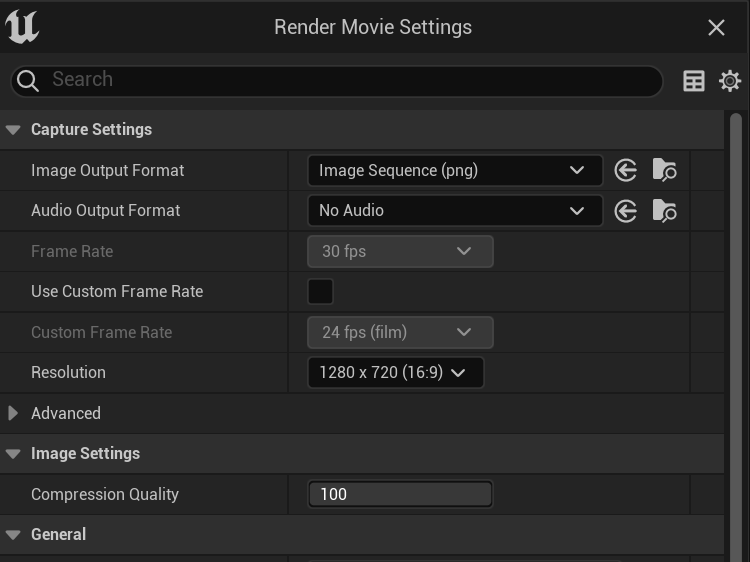
11. 아래의 창에서 Render(Local)을 눌러 렌더링을 하면 이미지들이 생성된다.
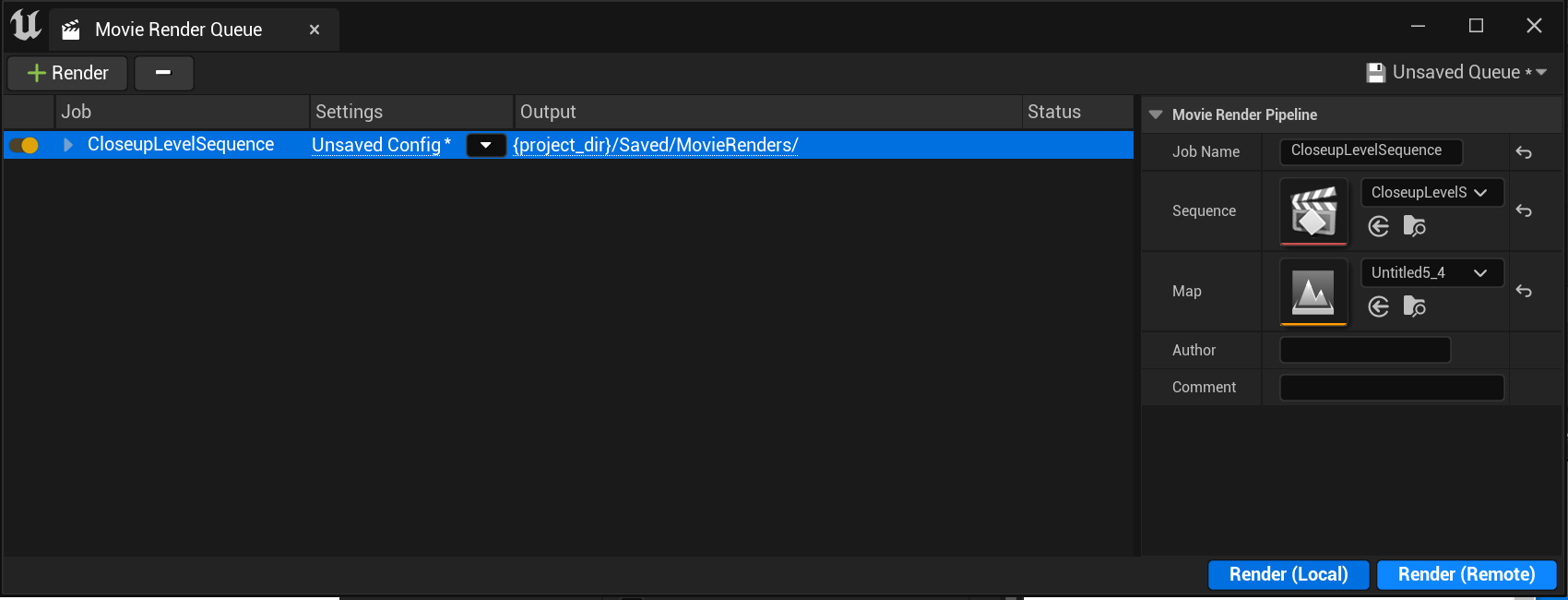
하지만 위와 같이했을때 영상의 품질이 좋지가 않다.
좀 더 좋은 화질의 영상이 필요하다면 아래와 같이 설정해 준다.
1. Plugin에서 아래와 같이 2가지를 설치한다.
Restart now를 통해서 프로그램을 재실행시켜줘야 한다.
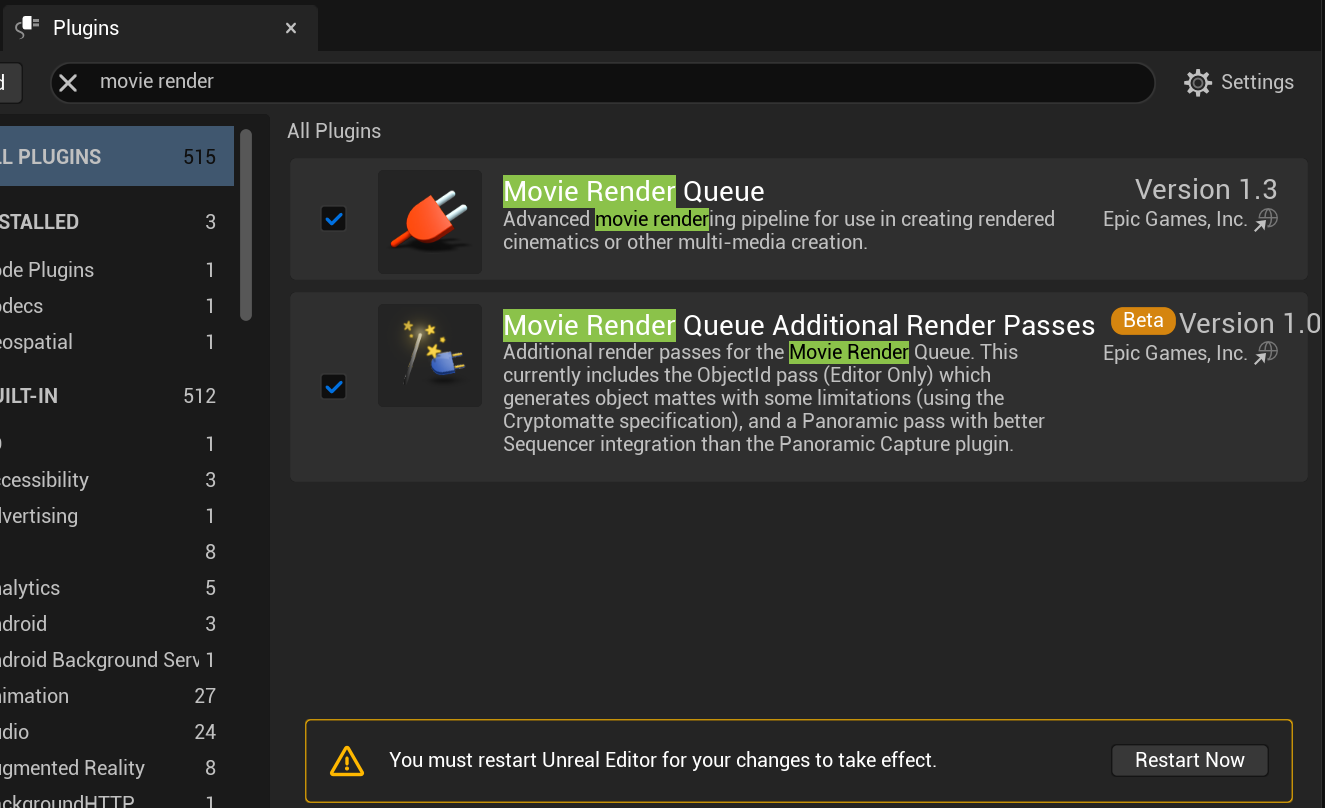
2. Movie Render Queue를 선택해 준다.

3. 영화 이모티콘을 선택한다.

4. Unsaved Config를 눌러 설정을 변경해 준다.
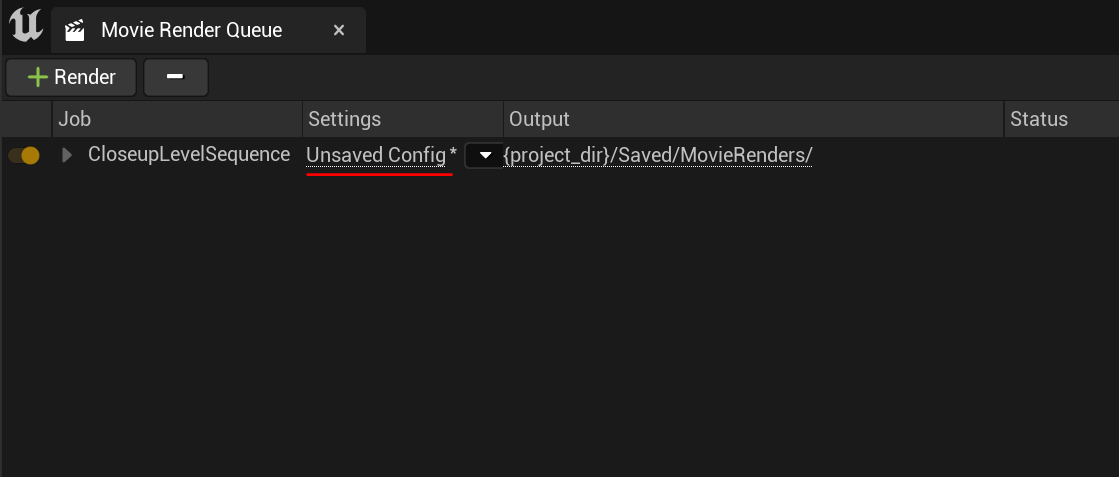
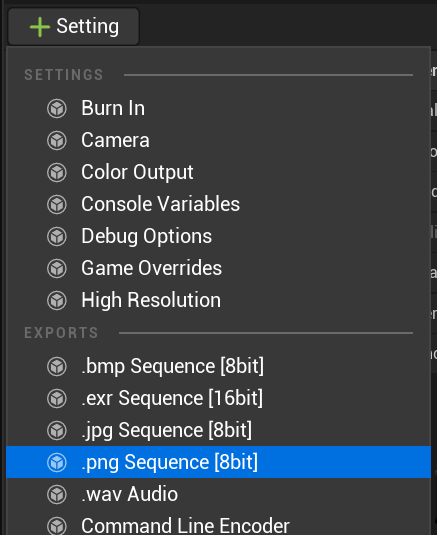
5. jpg는 필요 없기 때문에 삭제를 해준다.

+Setting을 눌러 Anti-aliasing과 .png Sequence를 선택해 준다.

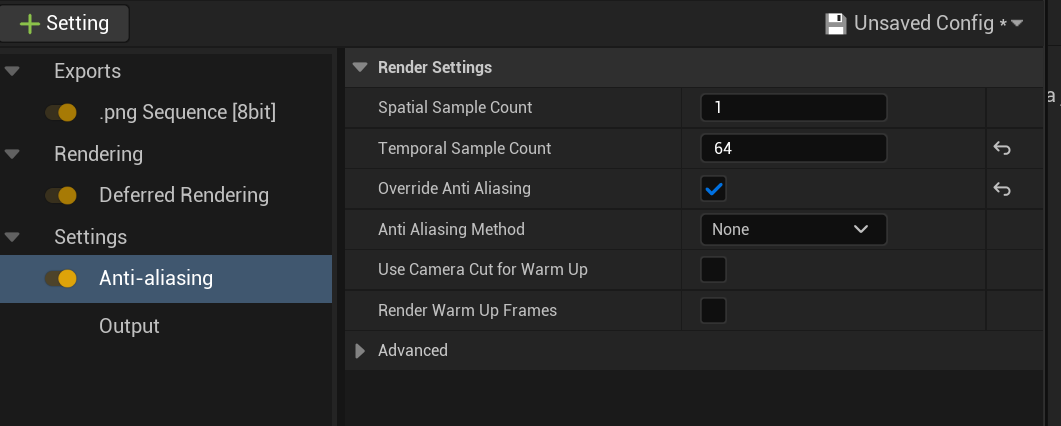
6. Anti-aliasing에서 Temporal Sample Count를 64로 설정해 준다.
64로 설정하는 이유는 훨씬 좋은 화질의 이미지들로 렌더링 된다.
7. Render (Local)을 눌러 렌더링을 시작한다.

'언리얼엔진' 카테고리의 다른 글
| [ 언리얼엔진5 ] FluidNinja Live #2 (0) | 2023.11.16 |
|---|---|
| [ 언리얼엔진5 ] FluidNinja Live #1 (0) | 2023.11.15 |
| [ 언리얼엔진5 ] 나이아가라 물색깔 바꾸는 방법 (0) | 2023.11.01 |
| [ 언리얼엔진5 ] 키보드로 나이아가라 비활성화 및 활성화 하는 방법 (0) | 2023.10.30 |
| [ 언리얼엔진5 ] 제3의 캐릭터 추가하는 방법 (0) | 2023.10.24 |


댓글