반응형
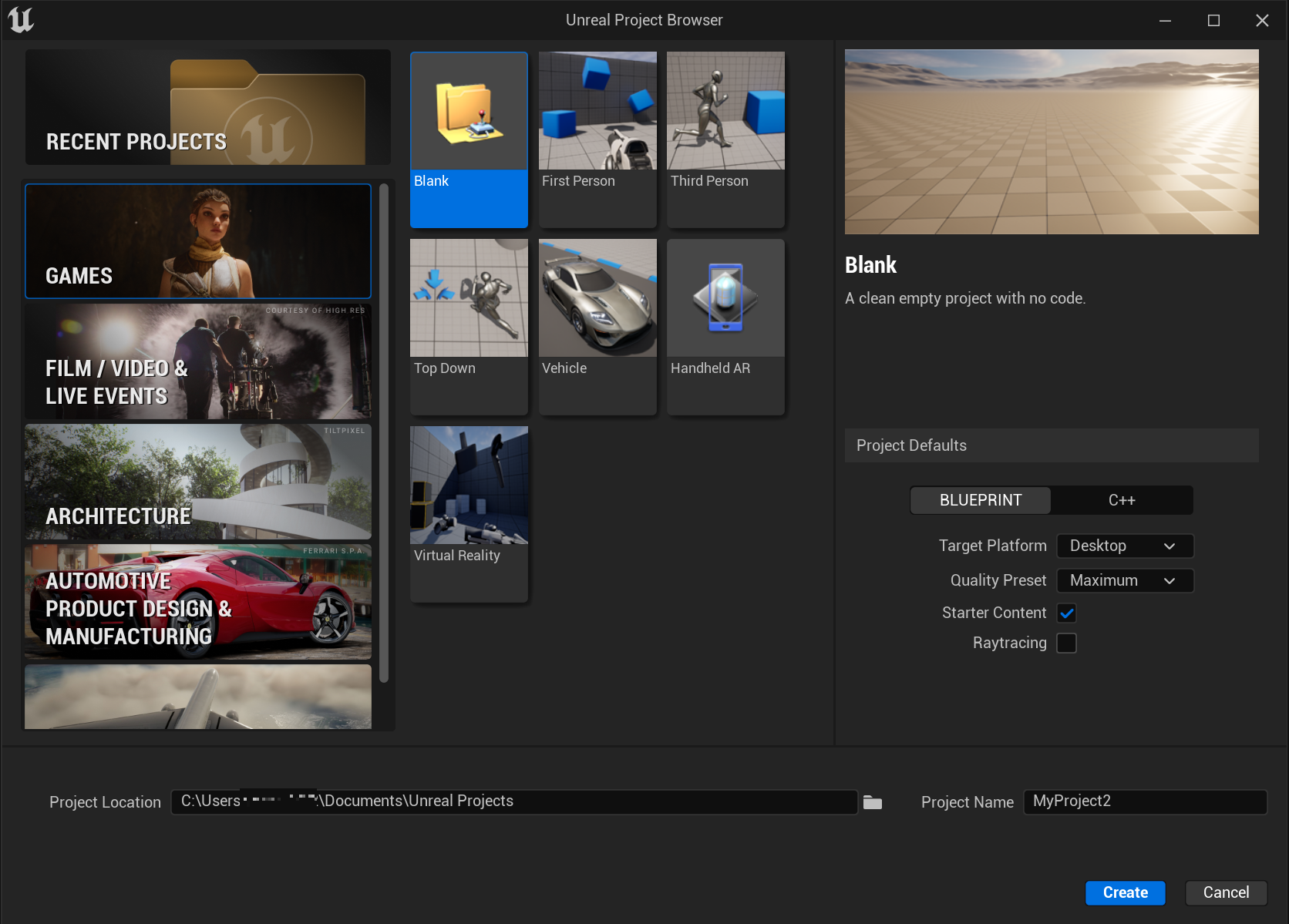
1. 새로운 프로젝트를 생성해 준다. 이때 Blank로 만들어준다.
2. 플로그인에서 Cesium for Unreal을 설치한다.
Restart Now를 클릭해 언리얼엔진을 재실행시킨다.

3. File -> New Level로 새로운 레벨을 생성해 준다.

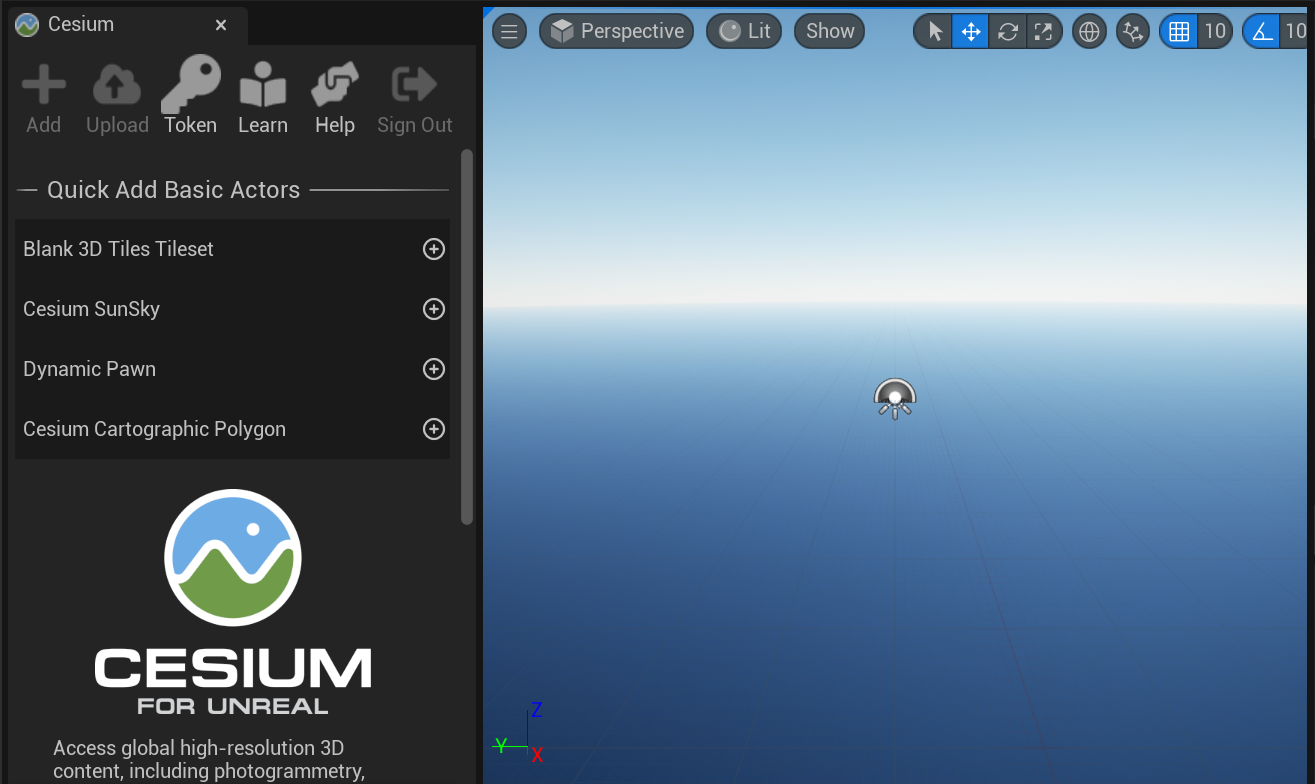
4. Cesium 플로그인을 설치했다면 왼쪽에 다음과 같은 사이드 메뉴가 생성된다.

5. Cesium SunSky를 누르면 어두웠던 화면에 하늘이 생성된다.
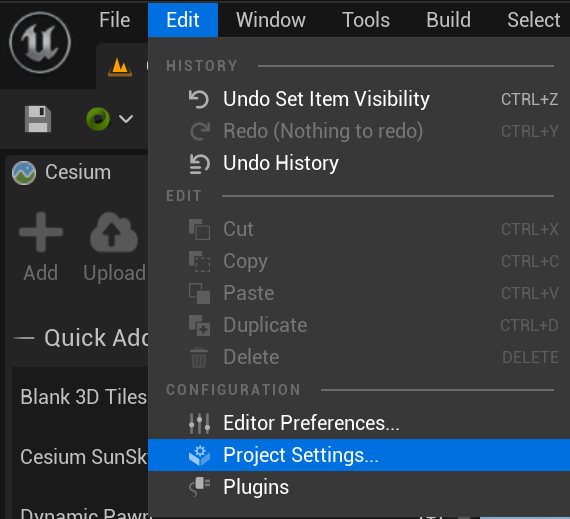
6. 생성한 레벨이 프로젝트 실행 시 바로 실행되게끔 설정하는 방법이다. Edit -> Project Settings를 선택한다.
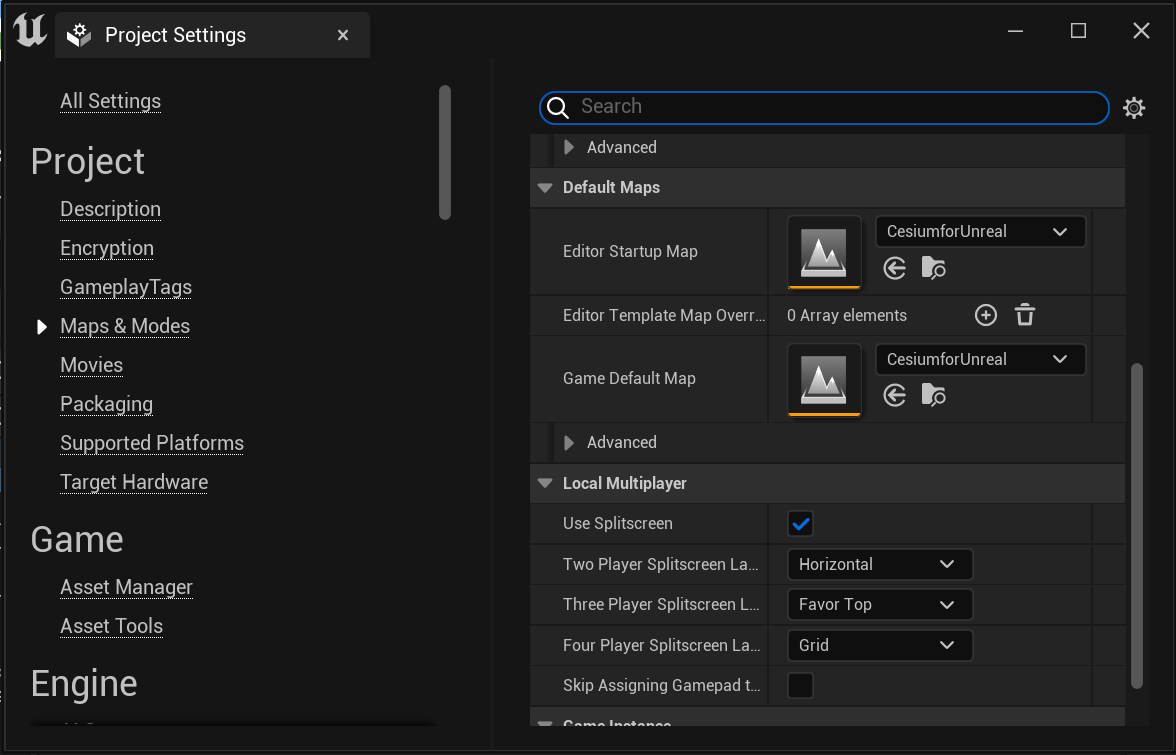
7. Default Maps의 두 곳에 새로 생성한 레벨을 선택한다.
8. 처음 Cesium을 사용할 시 Connect to Cesium ion을 해줘야 한다.
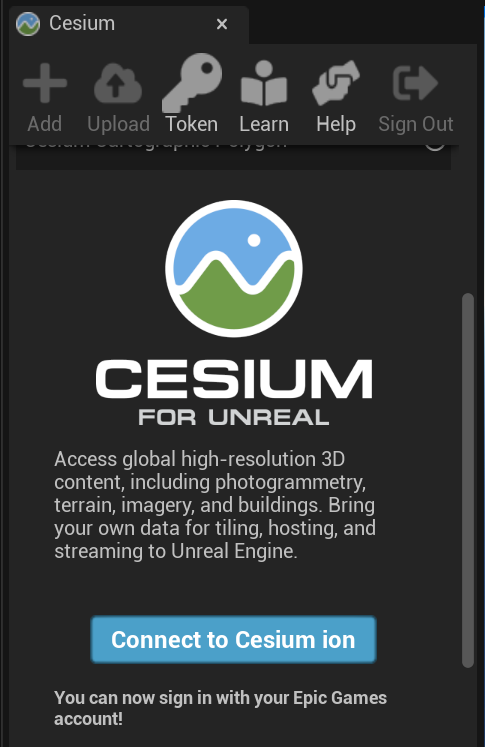
9. Cesium ion 링크를 타고 회원가입을 해준다.
Cesium ion
Cesium ion is a robust, scalable, and secure platform for 3D geospatial data. Bring your own data to be optimized as 3D Tiles, hosted in the cloud, and streamed to any device.
cesium.com
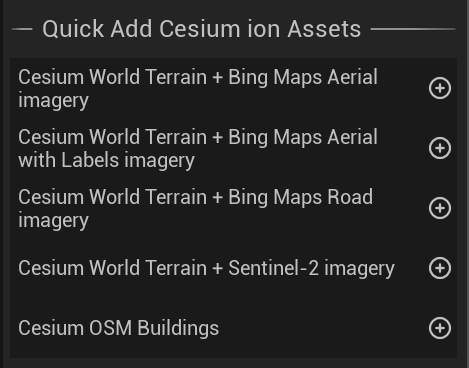
10. Cesium World Terrain + Bing Maps Aerial imagery를 선택할 경우 다음과 같은 지형이 화면에 생긴다.

반응형
'언리얼엔진' 카테고리의 다른 글
| [ 언리얼엔진5 ] 특정 지형만 추출하는 방법 (0) | 2023.10.19 |
|---|---|
| [ 언리얼엔진5 ] Cesium으로 적용한 지형에 하늘 추가하는 방법 (0) | 2023.10.18 |
| [ 언리얼엔진5 ] 무너짐 효과 고정 및 지연시키는 방법 (0) | 2023.09.26 |
| [ 언리얼엔진5 ] 사물이 부서지는 효과 언리얼에서 구현하는 방법 (0) | 2023.09.21 |
| [ 언리얼엔진5 ] 블루프린트에서 파이썬 사용하는 방법 (0) | 2023.09.18 |


댓글